Windows 11: así puedes cambiar la frecuencia de actualización de tu monitor
¿Quieres aprovechar el potencial de la pantalla de tu computadora? Esto es lo que debes hacer para personalizar su configuración.
- ¿Tienes que hacer una videollamada de trabajo o estudio? Aprende cómo programar y unirte a Google Meet gratis
- ¿Qué pasa si envuelves un celular en papel aluminio? Experto explica por qué ladrones recurren a esta efectiva técnica
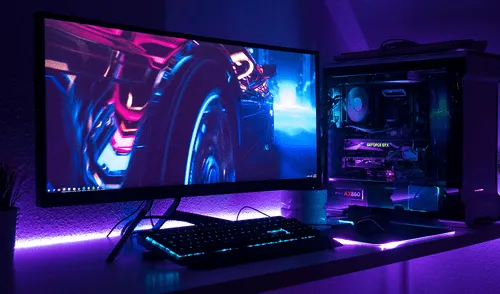
En la actualidad, ya es posible encontrar en el mercado pantallas con una frecuencia de actualización o tasa de refresco de hasta 360 Hz, característica que se ha vuelto una de las prioridades a la hora de elegir un monitor, sobre todo dentro de la comunidad gamer.
En concreto, este término hace referencia a la velocidad con la que la pantalla es capaz de mostrar una nueva imagen. Por ejemplo, un display de 60 Hz refrescará el contenido 60 veces por segundo, mientras que uno de 144 Hz lo hará 144 veces por segundo.
TE RECOMENDAMOS
OLLANTA HUMALA EN VIVO RESPONDE Y LA TRAMPA DE LÓPEZ ALIAGA | SIN GUION CON ROSA MARÍA PALACIOS
Estos datos resultan especialmente relevantes cuando se busca obtener una experiencia de juego más fluida, más aún cuando se tratan de títulos rápidos y competitivos. Según el monitor que tengas, puedes modificar el valor predeterminado de la frecuencia de actualización.
¿Cómo cambiar la frecuencia de actualización de tu monitor?
- Pulsa el botón Inicio desde la barra de tareas o el teclado de tu computadora
- Dirígete a Configuración > Sistema
- Ingresa a la pestaña Pantalla desde la columna izquierda
- Desplázate hacia el final de la ventana y accede al apartado de Pantalla avanzada
- Ve a la sección Elegir una frecuencia de actualización
- Selecciona una de las opciones disponibles para tu monitor.
Es probable que aparezca el término ‘dinámico’ junto a algunas de las tasas admitidas. Las frecuencias de actualización dinámicas aumentarán o disminuirán automáticamente en función a lo que se muestre en la pantalla.
Por ejemplo, el valor se puede incrementar a la hora de ejecutar videojuegos con una gran cantidad de acciones de movimiento rápido o disminuir si se llevan a cabo tareas más simples. Esto se da con el fin de ahorrar batería y proporcionar una experiencia más agradable.
Recetas

Tallarines verdes peruanos: receta clásica deliciosa (VIDEO)

Cómo preparar un arroz con pollo tradicional riquísimo (VIDEO)

Sudado de pescado (VIDEO)

Escabeche de pollo receta: fácil y buenazo (VIDEO)
Ofertas

Cineplanet
Cineplanet: 2 Entradas 2D + 2 Bebidas Grandes + Pop corn gigante. Lunes a Domingo
PRECIO
S/ 47.90
Cinemark
Cinemark: 2 Entradas + 2 gaseosas + cancha grande o mediana según elijas (validación ONLINE o física)
PRECIO
S/ 45.90
La Bistecca
Buffet Almuerzo o Cena + Postre + 1 Bebida (Ice Tea )en sus 4 locales
PRECIO
S/ 85.90
Paradox Park
Paradox Park: Parque inmersivo donde Roma, Egipto y Grecia cobran vida con juegos, shows, etc
PRECIO
S/ 89.00