¿Cómo cerrar sesión de Netflix en Smart TV paso a paso? [Guía 2025]
¿Usaste tu cuenta de Netflix en una TV que no es tuya? Aprende cómo cerrar sesión en pocos pasos y protege tu información con estos consejos clave para mantener segura tu cuenta.
 La República en Google
Si usaste tu cuenta de Netflix en un televisor que no es tuyo o simplemente quieres cerrar sesión por temas de seguridad. En esta guía te explicamos cómo hacerlo paso a paso y qué hacer si algo falla con tu cuenta.
Así como disfrutamos del contenido de esta plataforma streaming, también es importante cuidar el acceso a nuestra cuenta ya que cualquier movimiento inusual podría indicar a Netflix que hay problemas con nuestro perfil.

¿Cómo cerrar tu sesión de Netflix en la TV?
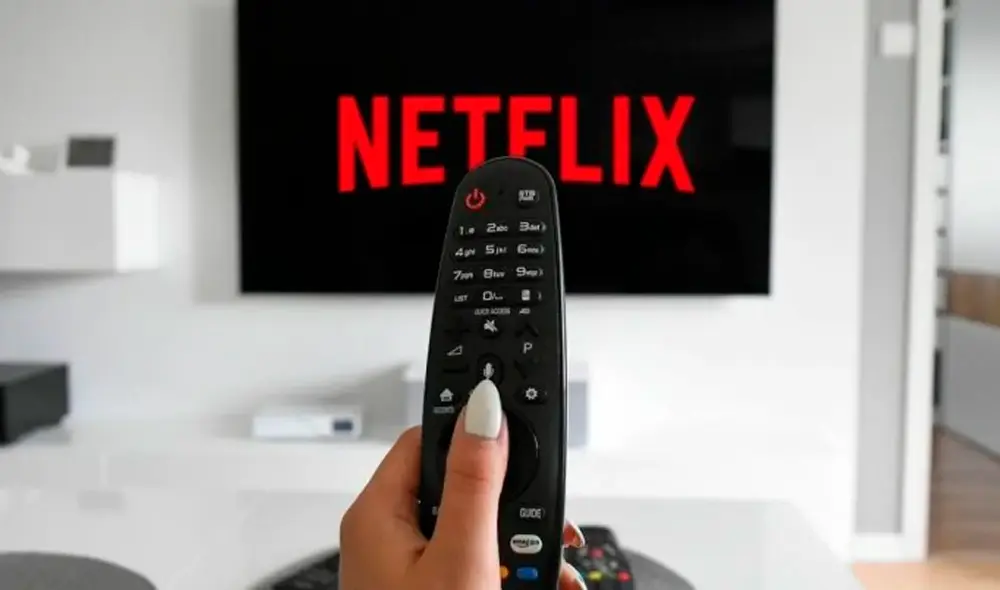
Cerrar sesión en Netflix desde tu televisor puede ser útil si quieres cambiar de cuenta o simplemente asegurarte de que nadie más tenga acceso a tu perfil. A continuación, te mostramos cómo hacerlo paso a paso:
- VisionQuest capítulo 3 y 4: fecha y horario de estreno de los nuevos episodios de la serie de Marvel en Disney+
- 'You Can See Everything': Fecha de estreno, sinopsis y todo lo que debes saber del estreno documental de la década
- Paso 1: Enciende tu televisor y abre la aplicación de Netflix.
- Paso 2: Una vez dentro, dirígete al menú principal y busca el ícono de configuración (el engranaje).
- Paso 3: Dentro de las opciones, desplázate hasta encontrar 'Cerrar sesión' y selecciónalo.
- Paso 4: Aparecerá una ventana pidiendo confirmación. Elige 'Sí' para continuar.
- Paso 5: Espera unos segundos hasta que se cierre tu sesión y vuelvas a la pantalla de inicio de sesión.
- Paso 6: Si deseas iniciar sesión con otra cuenta, ingresa los datos correspondientes y selecciona 'Iniciar sesión'.
De esta manera, ya habrás cerrado tu sesión de Netflix en el televisor. Recuerda que, si usaste tu cuenta en otros dispositivos, es recomendable repetir este proceso en cada uno para mantener la seguridad de tu cuenta.

¿Qué pasa si no puedo cerrar sesión de Netflix desde la TV?
Existen varias razones por la que no puedes cerrar sesión de Netflix desde tu Smart TV, a continuación te detallamos algunas y las medidas a tomar
- Reinicia la aplicación de Netflix: cierra la app y vuelve a abrirla. Muchas veces el error se soluciona al reiniciar el sistema.
- Desinstala y vuelve a instalar Netflix: Si tu modelo de TV lo permite, eliminar y reinstalar la aplicación puede forzar el cierre de sesión.
- Cierra la sesión desde el navegador web.
¿Cómo cerrar sesión de Netflix en todos los dispositivos desde la web?
Si crees que alguien más está usando tu cuenta sin permiso o simplemente quieres estar tranquilo, puedes cerrar la sesión en todos los dispositivos desde el sitio web de Netflix. Solo entra a tu perfil, ve a “Configuración” y selecciona la opción Cerrar sesión en todos los dispositivos.
Sin embargo, ten en cuenta que es mejor elegir una contraseña fuerte. Lo ideal es usar una combinación de mayúsculas, minúsculas, números y símbolos. Mientras más única sea tu contraseña, más segura estará tu cuenta.