El registro más importante de la batería de tu smartphone: así sabrás cuánto tiempo de vida le queda
Aunque millones cuentan con un smartphone, sea Android o iPhone, pocos están al tanto de en qué condición se encuentra la batería y por qué es importante conocerla a detalle.
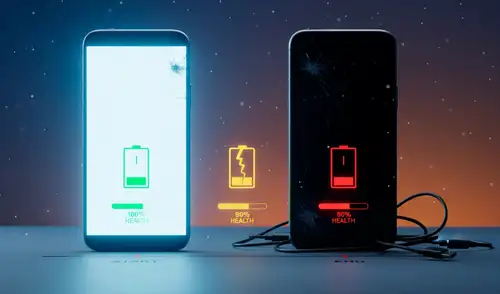
Todos los smartphones, tarde o temprano, se enfrentan a la degradación de sus baterías de iones de litio. Por más que hábitos saludables de carga, con el tiempo notamos que la autonomía disminuye. El porcentaje que vemos en pantalla a menudo no es del todo preciso debido a una mala calibración; sin embargo, tu teléfono sí registra internamente el desgaste real, incluyendo los ciclos de carga completos y su capacidad máxima actual frente a la de fábrica. En ese sentido, acceder a esta información es clave para saber si el componente necesita un reemplazo o si aún le queda vida útil.
¿Cómo ver el estado de la batería en un iPhone?
En iOS, no se necesitan trucos ni aplicaciones de terceros para conocer la salud de la batería. El sistema lo expone de forma nativa y puedes chequearlo con estos sencillos pasos:
¿Conectarás tu smart TV al internet? Estas son las formas correctas para que no se cuelguen tus apps
- Accede a "Ajustes" de tu iPhone.
- Desplázate y selecciona "Batería".
- Pulsa en "Salud de la batería".
Aquí encontrarás la "Capacidad máxima". Si marca 100%, la batería está como nueva. Apple considera óptimo un estado superior al 80%. Por debajo de este umbral, el sistema te advertirá sobre la degradación y la posible limitación del rendimiento del procesador para evitar apagados inesperados. Además, los iPhone más modernos muestran el "Número de ciclos" exactos completados desde el primer encendido.
¿Cuánta vida útil le queda a la batería de tu Android?
No más llamadas spam: la configuración de tu smartphone Android que las filtra automáticamente
Históricamente, Android ha sido más opaco para mostrar esta información. Antes, la única forma de conocer el desgaste real era con aplicaciones de terceros que estimaban la capacidad monitorizando las cargas. Afortunadamente, esto ha cambiado. Desde la implementación de las API de batería que Google inició en Android 14, la mayoría de los fabricantes integran este registro en los ajustes del sistema.
Para comprobarlo en terminales Android como Google Pixel, Motorola, Nothing y Samsung, sigue estos pasos:
- Pulsa en "Ajustes" del teléfono.
- Entra en la sección "Batería".
- Busca la opción "Salud de la batería" (Pixel), "Diagnóstico de batería" o "Información de la batería" (Samsung).
Lo más visto

Tallarines verdes peruanos: receta clásica deliciosa (VIDEO)

Cómo preparar un arroz con pollo tradicional riquísimo (VIDEO)

Sudado de pescado (VIDEO)

Escabeche de pollo receta: fácil y buenazo (VIDEO)

Prepara un riquísimo arroz con mariscos con esta sencilla receta (Video)

Paradox Park
Paradox Park: Parque inmersivo donde Roma, Egipto y Grecia cobran vida con juegos, shows, etc
PRECIO
S/ 69.90
Flying Squirrel Parque de Inflables
Flying Squirrel: Full Day, 60 o 120 minutos según elijas en Jockey Plaza, San Miguel e Independencia.
PRECIO
S/ 21.90
Fun Jungle
Fun Jungle: Full Day o 60 minutos según elijas en los Inflables en El Defby y Parque de la Amistad
PRECIO
S/ 28.90
Cineplanet
Cineplanet: 2 Entradas 2D + 2 Bebidas Grandes + Pop corn gigante. Lunes a Domingo
PRECIO
S/ 47.90
Perulandia
Perulandia Full Day + Piscinas + S/. 35 de VALE DE CONSUMO + Perusaurus y más.
PRECIO
S/ 42.90