Windows 10: ¿cómo y por qué eliminar redes Wi-Fi viejas?
Las redes Wi-Fi que no utilizas pero que aún almacenas en tu sistema pueden ser perjudiciales. ¿Por qué?
- Cómo crear una caricatura de tu trabajo con ChatGPT: el paso a paso del prompt viral que arrasa en redes
- ¿Qué fue lo más buscado en Google Perú en el 2025? Los temas de mayor interés entre los peruanos
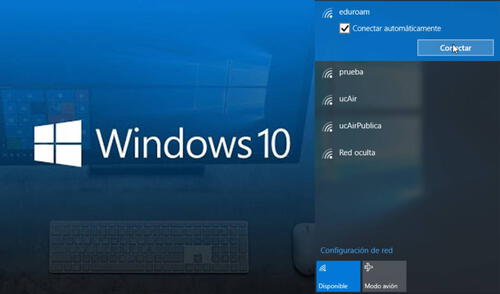
Las redes Wi-Fi son una plaga necesaria en el espectro de frecuencias. En un solo hogar, pueden coincidir un gran número de estas conexiones provenientes de casas aledañas y demás. Además, la laptop de un usuario puede guardar credenciales de redes provenientes de distintos lugares que ha visitado. ¿Sabías que esto último puede ser un problema, especialmente en un entorno de Windows 10?
Así lo afirma un artículo del portal Genbeta, desde donde se señala que las redes antiguas de Wi-Fi pueden traer diversos problemas al sistema operativo de Microsoft. ¿Por qué?
TE RECOMENDAMOS
TEMU VS. ALIEXPRESS: ¡AQUÍ ESTÁN LOS MEJORES PRECIOS! | TECHMOOD
En primer lugar, es necesario precisar que Windows 10 presenta una opción para toda conexión nueva a la que uno intenta acceder. Esta opción se llama “Conectarse automáticamente” y solo debe usarse con redes de confianza.
¿Por qué no debemos guardar redes que ya no utilicemos? El motivo principal es la acumulación de puntos de acceso a los que nuestra computadora intentará acceder por defecto. Si guardamos muchas redes que seleccionamos como “de confianza”, nuestra PC puede intentar acceder a más de una de estas, lo que puede generar problemas a la hora de configurar una conexión en particular.
Para esto, la solución siempre será hacer una limpieza de redes que estamos seguros ya no utilizaremos. La vía más práctica es la manual: revisar qué conexiones están guardaras en la lista de Wi-Fi en Windows 10. Solo debes seguir estos pasos:
- En Windows 10, ve al botón Inicio y luego a Configuración
- Busca la opción de Redes e Internet
- En el menú lateral izquierdo, ubica el apartado Wi-Fi
- Luego, pulsa sobre Administrar redes conocidas
- Verás una lista con las redes a las que alguna vez tu PC accedió. Basta con identificar aquellas que ya no utilices y dar clic en la opción “Dejar de recordar”.
¿Qué es Yala, la plataforma peruana que aspira a volverse la favorita de los coleccionistas?
¿Qué significa el número "233" y por qué muchas personas lo envían por WhatsApp? Te contamos
¡No es tu celular! Usuarios reportan segunda caída de X (Twitter) en menos de 24 horas: ¿qué fallas tiene la red social de Elon Musk?
Recetas

Tallarines verdes peruanos: receta clásica deliciosa (VIDEO)

Cómo preparar un arroz con pollo tradicional riquísimo (VIDEO)

Sudado de pescado (VIDEO)

Escabeche de pollo receta: fácil y buenazo (VIDEO)
Ofertas

Cineplanet
CINEPLANET: 2 entradas 2D + 2 bebidas grandes + Pop corn gigante. Lunes a Domingo
PRECIO
S/ 47.90
Perulandia
PERULANDIA: FULL DAY + Piscinas + S/. 35 o S/.40 de VALE DE CONSUMO + Perusaurus y más. Según elijas
PRECIO
S/ 59.90
VACILANDIA PARK
VACILANDIA: Full Day + Vale de Consumo. Según elijas ¡DOMINGO 22 LA UNICA TROPICAL!
PRECIO
S/ 29.90
La Bistecca
ALMUERZO O CENA BUFFET + Postre + 1 Ice tea de Hierba luisa en sus 4 LOCALES
PRECIO
S/ 85.90