Cómo ver mensajes antiguos en WhatsApp Web: guía para sincronizar el historial
La plataforma puede tardar en mostrar chats completos en la versión web, pero hay pasos que permiten acelerar la sincronización.

 La República en Google
Acceder al historial completo de conversaciones en WhatsApp Web puede ser un reto, especialmente cuando los mensajes antiguos no se cargan de inmediato. Esto ocurre porque la sincronización depende de la conexión y del volumen de datos almacenados en el dispositivo principal.
La app explica que, al vincular la cuenta, el teléfono envía una copia cifrada de los mensajes recientes al navegador, lo que puede tardar varios minutos. Sin embargo, existen acciones sencillas para forzar la carga y visualizar los chats completos.
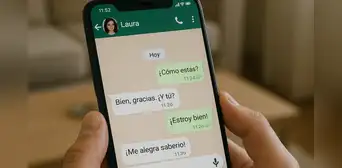
Un truco adicional es archivar conversaciones que no necesitas consultar. Foto: Composición LR
Por qué no aparecen los mensajes antiguos en WhatsApp Web
La plataforma aclara en su página oficial que “después de vincular un dispositivo, tu teléfono principal envía una copia cifrada de extremo a extremo de tu historial de mensajes más recientes al dispositivo recién vinculado, donde se almacena a nivel local”. El tiempo de carga depende tanto de la cantidad de mensajes acumulados como de la velocidad de la conexión a internet.
Método para ver mensajes antiguos en WhatsApp Web
Para recuperar los mensajes que no aparecen, sigue estos pasos:
- Abre WhatsApp en tu teléfono móvil para garantizar que la aplicación esté activa y sincronizando.
- Si los mensajes siguen sin mostrarse, cierra la sesión de WhatsApp Web en el navegador y vuelve a escanear el código QR.
- En tu smartphone, accede a la conversación incompleta y mantén la app abierta mientras se realiza la sincronización.
- Refresca la página de WhatsApp Web (F5) sin bloquear el móvil ni cerrar la app.
- En segundos, deberían cargarse los mensajes antiguos.
Un truco adicional es archivar conversaciones que no necesitas consultar, reduciendo la cantidad de chats activos y acelerando la carga.

Cómo leer mensajes eliminados y consejos extra
En Android, es posible recuperar notificaciones antiguas, incluso de mensajes borrados, activando el historial de notificaciones desde Ajustes > Notificaciones > Ajustes avanzados. En iPhone, la opción no está disponible, pero se pueden usar copias de seguridad en iCloud para restaurar conversaciones eliminadas.
Estos recursos hacen que WhatsApp Web sea más útil para la gestión de chats y la recuperación de información, sin importar si usas PC, Mac o la aplicación móvil.