¿Qué puedes hacer con un celular viejo que ya no usas?: 5 útiles tips tecnológicos
Convierte tu viejo smartphone en un Android TV, una cámara de videovigilancia, una consola retro portátil y mucho más con estos trucos.
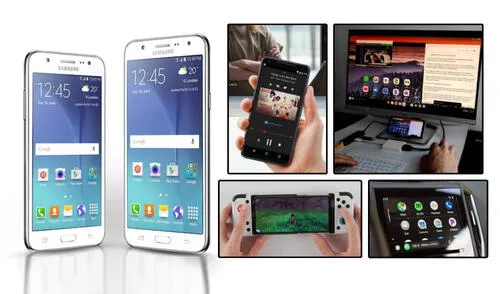
A estas alturas de la era de la información, casi todo usuario tiene a su disposición un celular, y es muy probable que haya tenido unos cuantos ya en el pasado. Si cuentas con uno guardado en algún cajón, pero que todavía funciona, no lo deseches. Aquí te enseñaremos a darles nueva vida y de una manera muy provechosa, que podría hacerte ahorrar mucho dinero en otros dispositivos.
Los teléfonos inteligentes son quizá uno de los dispositivos más versátiles de la historia. Pese a ello, son comúnmente reemplazados. Muchos optan por cambiar de celular cada dos o incluso un año, a veces, porque estos ya no resultan idóneo para sus actividades, y otras, porque simplemente salió uno de mayores prestaciones.
Aun así, millones de teléfonos móviles que son reemplazados pueden reutilizarse para otros fines, en su mayoría específicos, pero especializados y no poco exigentes. Si tu equipo móvil tiene la carcasa descuidada, la pantalla algo rota, pero pese a todo, funciona bien por dentro y fuera, entonces estos trucos son para ti.
1. Convierte tu viejo smartphone en una PC
Tu teléfono móvil es una computadora portátil en el interior. Todo lo que tienes que hacer para convertir tu celular en una PC es contar con los implementos necesarios.
En primer lugar, necesitarás una pantalla o monitor, tal como la que tienes para tu computadora. Para este tip te recomendaremos una conexión por cable, ya que es más segura y menos complicada de configurar que otras. (Tu teléfono debe tener la tecnología MHL, lo cual es probable, ya que está disponible desde el 2010).
Conecta una pantalla, un mouse y un teclado
Para recrear la experiencia de una PC con tu teléfono, también será necesario un ratón y teclado. Ya sean estos inalámbricos o por cable, con un teléfono Android, no necesitarás de instalar ninguna aplicación, pues los reconocerá automáticamente. En un iPhone, tendrás que utilizar periféricos por bluetooth si no quieres complicaciones.
Tanto para conectar una pantalla mediante un puerto HDMI, como para el mouse y teclado por USB, será necesario que consigas un adaptador de estos puertos hacia el USB-C o OTG de tu teléfono. Te recomendamos uno con mínimo dos entradas USB-A.
Afortunadamente, en internet se ofrecen existen muchos de estos y a todo tipo de precio. Busca uno que cuente justamente con lo que necesitas, como por ejemplo este:
Haz que tu celular luzca como Windows 10, MacOs o Linux
¿No hace falta algo? Lógicamente, no querrás tener una computadora con un menú vertical (en modo retrato) como tu celular. Y para ello es que necesitarás descargarte un launcher con aspecto de escritorio.
En Android, existen muchas y buenas opciones. Por ejemplo, nosotros no tuvimos ningún problema con Computer Lauicher, que resulta muy similar a Windows 10. Para iPhone, tendrás que conformarte con la interfaz por defecto.
2. Úsalo como un Android TV para convertir tu televisor a un TV Smart
Para esta conversión, hemos hecho algo similar que con la anterior, que es conectar la pantalla de tu celular viejo a una TV. Pero, esta vez no lo haremos con cables, ya que el propósito de un TV Box/Android TV es poder disfrutar tu contenido de películas y series sin configurar tanto.
Envía la pantalla de tu celular a la TV
Puedes usar un teléfono viejo como un auténtico Android TV con el que podrás ver todas tus suscripciones en tu TV 4K si así lo deseas, e incluso algo más. Sigue estos pasos.
Lo primero es conectar la pantalla de tu teléfono al TV. Para ello, hay muchas opciones. Quizá una de las mejores sean los dispositivos AnyCast, en particular el AnyCast M9 Plus.
Puedes optar también por las muchas opciones de screen mirroring o casting que ofrece cada teléfono, pero no todas suelen ser estables y, lo peor, la mayoría bloquea apps de streaming como Netflix.
El propio AnyCast puede darte problemas con algunos modelos de celular (según reportes, los Samsung no tienen problemas).
Kodi, tu mejor aliado para streamear desde un teléfono viejo
Si quieres liberarte de complicaciones, tu mejor opción será instalar Kodi y agregar los addons de tus servicios de streaming favoritos como Netflix, HBO, Amazon y hasta Pluto TV. Este aplicativo tiene sus propias ventajas, y si estás pensando usar tu móvil viejo para ver películas y series, instalarlo es casi una necesidad.
3. Úsalo como una consola portátil para juegos retro
Los dispositivos Android son lo suficientemente poderosos para emular consolas antiguas y clásicas, y convertir tu teléfono en un auténtico centro de entretenimiento portátil es muy sencillo. Aquí te enseñamos la que es quizá la mejor forma: Retroarch.
Descarga Retroarch en tu Android o iPhone
Retroarch es un frontend de libretro, una API gratuita diseñada para convertir dispositivos en centros de emulación.
Lo único que debes hacer es instalar Retroarch en tu dispositivo Android o iPhone. Una vez hecho esto, los pasos son sencillos. Colocar tus juegos en la memoria interna y ejecutarlos usando el programa.
Elige qué consolas emular en tu teléfono
Para cada consola emulada, Retroarch cuenta con núcleos (o cores), que puedes descargar entrando a la opción de Actualizador en línea.
Conecta un mando
Por último, lo más idóneo para disfrutar juegos en tu teléfono es contar con un mando dedicado a este. Existen de muchos tipos, pero te recomendamos optar por uno bluetooth con soporte para el equipo al medio, así, tendrás una experiencia casi idéntica a la de un Nintendo Switch.
También puedes optar por usar un mando de PlayStation 4, PlayStation 5, Xbox One (algunos modelos) o Xbox Series X, ya que todos cuentan con conexión bluetooth disponible.
4. Úsalo como control remoto para tus dispositivos
Si tu teléfono cuenta con led infrarrojo, entonces tienes a tu disposición cientos de aplicaciones útiles con las que podrás controlar cualquier cosa a distancia. Si no lo tienes, siempre puedes usar el bluetooth para hacerte más simple la vida y controlar tu TV y demás con él.
Para el caso de los infrarrojos, solo tendrás que hacerte con una aplicación que brinde los códigos para controlar todo tipo de dispositivos.
Si solo cuentas con bluetooth, te recomendamos usar AnyMote Universal Remote, que cuenta con una lista preconfigurada desde el smartphone.
5. Úsalo como un navegador GPS dedicado
Puede que no suene tan necesario con aplicaciones como Waze, Google Maps y demás disponibles en tu teléfono principal. Pero, hay una razón detrás de plataformas como Android Auto, CarPlay, etc.
Contar con un dispositivo dedicado únicamente a la navegación GPS en tu auto te puede dar muchas ventajas. Puedes hacer esto con un viejo teléfono o tablet.
Primero, necesitarás conseguir una montura para mantenerlo firme. Puedes usar una que se apoye en las rendijas de ventilación frente al piloto.
Segundo, necesitarás aplicaciones como Google Maps, que te permiten descargar los mapas enteros para poder acceder a ellos incluso sin internet.
Además, un teléfono Android te ofrece características como el Asistente de Google, con el que podrás pedir direcciones, poner música y hasta enviar mensajes sin quitar tu vista del camino, tal como lo harías con un automóvil inteligente. Lo mismo en iPhone con Siri. También puedes optar por tu propia app de navegación, como Osmand.






Cineplanet
Cineplanet: 2 Entradas 2D + 2 Bebidas Grandes + Pop corn gigante. Lunes a Domingo
PRECIO
S/ 47.90
Perulandia
Perulandia Full Day + Piscinas + S/. 35 de Vale de Consumo + Perusaurus y más.
PRECIO
S/ 49.90
La Bistecca
Buffet Almuerzo o Cena + Postres + 1 Bebida ( Ice Tea ) en cualquiera de sus 4 locales
PRECIO
S/ 85.90
Flying Squirrel Parque de Inflables
Flying Squirrel: Full Day, 60 o 120 minutos según elijas en sus 3 locales
PRECIO
S/ 21.90
VACILANDIA PARK
Vacilandia Park: Full Day para niños, adultos o pack familiar, incluye alimentación.
PRECIO
S/ 19.90