Windows 10: ¿por qué tu PC o laptop no ‘quiere’ que actives los segundos del reloj?
Contar y mostrar los segundos del reloj en todo momento puede parecer una tarea mínima para una computadora actual, pero Windows 10 no lo tiene activo. Conoce por qué.
- ¿Tienes que hacer una videollamada de trabajo o estudio? Aprende cómo programar y unirte a Google Meet gratis
- ¿Qué pasa si envuelves un celular en papel aluminio? Experto explica por qué ladrones recurren a esta efectiva técnica
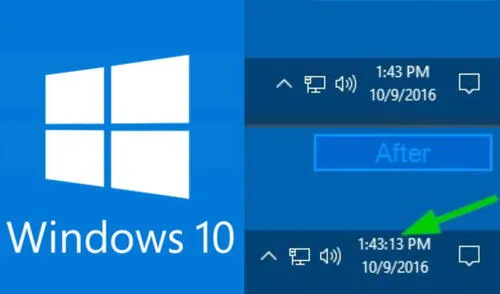
No todos estarían de acuerdo si dijéramos que el reloj es uno de los aplicativos más exigente de un equipo moderno. Al ser uno de los artefactos más antiguos, pero capaz de modernizarse cada cierto tiempo podemos asegurar que nunca ha estado ausente desde de las computadoras personales desde que llegaron. Mantener el flujo constante de la hora no debería ser problema para un equipo tan sofisticado, o al menos eso creemos. Entonces, ¿cuál es la razón por la que Windows 10 no nos muestra los segundos por defecto?
Es casi imposible encontrar un sistema operativo que no cuente con un reloj nativo a disposición. Desde las primeras PC (como la Apple II y la IBM PC), el ver la hora nunca ha sido un reto demasiado fuerte. Además, la mayoría de ellos es capaz de mantener el flujo de los segundos sin mayor problema.
TE RECOMENDAMOS
OLLANTA HUMALA EN VIVO RESPONDE Y LA TRAMPA DE LÓPEZ ALIAGA | SIN GUION CON ROSA MARÍA PALACIOS
Sin embargo, existe un dilema con el reloj que acaba de hacerse notorio con el lanzamiento de Windows 11. La última versión del sistema de Microsoft no permite mostrar los segundos en el clock de la barra de tareas. De hecho, en Windows 10 tampoco es posible, a menos que recurramos a un complicado truco.
Antes de explicarte la razón, te contaremos cómo configurar el segundero del reloj en Windows 10. Solo debes seguir estos pasos:
Cómo agregar los segundos al reloj de Windows 10:
Lo primero que debemos hacer es ingresar al registro de Windows. Para ello, presionaremos las teclas WIN + R (lo que abre el comando ejecutar) y escribiremos “regedit” (sin comillas). Luego, presionaremos enter y podremos ver la ventana del editor de registro.
Una vez ahí, nos concentraremos en el árbol de directorios ubicado en la parte izquierda de la ventana. Tendremos que navegar a:
- HKEY_CURRENT_USER / SOFTWARE / Microsoft / Windows / CurrentVersion / Explorer / Advanced
Tras esto, echaremos un vistazo a la parte derecha y hay que asegurarnos de que exista la variable ShowSecondsInSystemClock. Lo más probable es que esta no exista, por lo que tendremos que crearla. Para ello, solo debemos ir a la barra de herramientas y darle a archivo > nuevo > valor DWORD de 32 bits. Inmediatamente después nos aparecerá una ventana para editar los valores. Aquí debemos:
- Colocar “ShowSecondsInSystemClock” (sin comillas) en nombre de valor
- Colocar “1″ (sin comillas) en información de valor
- Seleccionar hexadecimal en base.
Ahora presiona aceptar y listo, lo único que tendrás que hacer es reiniciar tu PC para ver el segundo en Windows 10.
PUEDES VER: Windows: ¿debo suspender, hibernar, reiniciar o apagar mi laptop o PC? Cómo saber cuál elegir
¿Por qué Windows 10 no quiere que actives el segundero?
La razón es fortuita, pero tiene mucho sentido. Mantener el segundero constantemente contando puede consumir una gran cantidad de RAM del sistema. En los años 90, Microsoft exigía que las computadoras tengan como mínimo 4 MB de memoria RAM para mostrarlo.
Ahora bien, con la capacidad de los equipos actuales, ¿no es suficiente para mantener el reloj andando cada segundo? Tal como mencionó Raymond Chen, exingeniero de Microsoft, en 2003, la funcionalidad trae más problemas que soluciones, ya que obligaría a los terminal servers a verificar constantemente que todas las máquinas de una red (de cualquier tipo) estén sincronizadas, lo cual puede ser una tarea muy intensa para cualquier máquina.
PUEDES VER: Internet Explorer ha muerto hoy, pero casi la mitad de los negocios en el mundo todavía lo usan
¿Cuál es la historia de Internet Explorer?
IE fue presentado en 1995 y se convirtió en el navegador más usado por más de una década, debido a que venía por defecto en el sistema operativo de Microsoft, Windows.
No obstante, el software fue perdiendo terreno a fines de la década de los 2000 ante Google Chrome. La falta de optimización, así como la lentitud al momento de abrir sitios web, llevó a la comunidad en línea a ironizar y crear memes de Internet Explorer.
¿Por qué surgió Internet Explorer?
El programa fue creado para posibilitar a los usuarios la navegación en las múltiples páginas web, así como también brindar funciones adicionales dentro de Windows.
¿Qué sucedió con 'Batería Fina', la web para escuchar música gratis que era un 'boom' en los 2000?
Recetas

Tallarines verdes peruanos: receta clásica deliciosa (VIDEO)

Cómo preparar un arroz con pollo tradicional riquísimo (VIDEO)

Sudado de pescado (VIDEO)

Escabeche de pollo receta: fácil y buenazo (VIDEO)
Ofertas

Cineplanet
Cineplanet: 2 Entradas 2D + 2 Bebidas Grandes + Pop corn gigante. Lunes a Domingo
PRECIO
S/ 47.90
Cinemark
Cinemark: 2 Entradas + 2 gaseosas + cancha grande o mediana según elijas (validación ONLINE o física)
PRECIO
S/ 45.90
La Bistecca
Buffet Almuerzo o Cena + Postre + 1 Bebida (Ice Tea )en sus 4 locales
PRECIO
S/ 85.90
Paradox Park
Paradox Park: Parque inmersivo donde Roma, Egipto y Grecia cobran vida con juegos, shows, etc
PRECIO
S/ 89.00