Procesador no compatible: ¿cómo arreglar el problema que sale tras actualizar Windows 11?
Microsoft liberó una actualización de Windows 11 que está dando dolores de cabeza a muchos usuarios. ¿Qué ha pasado?
Aunque Windows 11 se liberó en 2021, todavía existen muchas personas que se resisten a migrar a este sistema operativo, debido a que suele presentar algunos problemas. Recientemente, acaba de revelarse que este software desarrollado por Microsoft se encuentra presentando un nuevo fallo que sale tras realizar la última actualización. ¿Qué es lo que ocurre? Aquí vamos a darte los detalles.
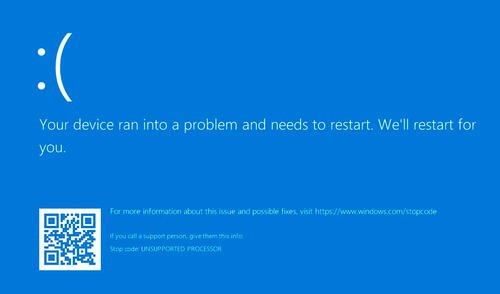
Según detalla Xataka, un portal especializado en tecnología, algunos usuarios de Windows 11 que instalaron la actualización KB5029351 han tenido problemas a la hora de prender su PC o laptop. En lugar de que aparezca el escritorio, es decir, que se encienda correctamente, la computadora va a mostrar el temible pantallazo azul, conocido también como el 'pantallazo de la muerte'.
¿Sabías que Windows tiene varias versiones anime que emiten sonidos 'raros' cuando las usas?
De acuerdo a la publicación, el pantallazo muestra el siguiente mensaje “Unsupported_processor” (procesador no compatible). Aunque la empresa de Bill Gates todavía no emite un comunicado al respecto, los usuarios afectados indicaron en Reddit que el problema estaría relacionado con una actualización de la BIOS realizada por MSI para algunas de sus placas bases.
Si eres de las personas que han resultado afectadas o conoces a alguien que le haya aparecido el 'pantallazo azul de la muerte' tras una actualización, te encantará saber que una serie de reinicios provocará que Windows 11 'arregle' este problema. Asimismo, resaltar que Microsoft ha decidido eliminar la actualización KB5029351 hasta que descubran qué ha pasado.
Finalmente, resaltar la importancia de las copias de seguridad para evitar perder toda tu información, en caso el sistema operativo deje de funcionar por alguna falla. Para hacer este backup en Windows 11, los usuarios deberán seguir los siguientes pasos.
- Pulsa el botón Inicio de Windows 11
- Entra a la opción Configuración
- Ve a Cuentas y elige Copias de seguridad de Windows
- Asegúrate de que esta función se encuentre activada.
Lo más visto






Cineplanet
Cineplanet: 2 Entradas 2D + 2 Bebidas Grandes + Pop corn gigante. Lunes a Domingo
PRECIO
S/ 47.90
Perulandia
Perulandia Full Day + Piscinas + S/. 35 de Vale de Consumo + Perusaurus y más.
PRECIO
S/ 49.90
La Bistecca
Buffet Almuerzo o Cena + Postres + 1 Bebida ( Ice Tea ) en cualquiera de sus 4 locales
PRECIO
S/ 85.90
Flying Squirrel Parque de Inflables
Flying Squirrel: Full Day, 60 o 120 minutos según elijas en sus 3 locales
PRECIO
S/ 21.90
VACILANDIA PARK
Vacilandia Park: Full Day para niños, adultos o pack familiar, incluye alimentación.
PRECIO
S/ 19.90