WhatsApp: ¿cómo editar tus fotografías antes de enviárselas a tus amigos desde tu PC?
WhatsApp Web recibió una nueva función con la que podrás recortar, garabatear y añadir texto en la fotografía sin salir de la app.
- Mejora tu WiFi en minutos: cómo un simple truco con papel aluminio puede aumentar la señal hasta un 20%
- Google lanza chat con IA que crea documentos, tablas de Excel y presentaciones en segundos: así puedes usarlo
Si eres un usuario de WhatsApp Web, te tenemos muy buenas noticias. Desde ahora ya no necesitarás salir de la aplicación para editar tus fotografías antes de enviarlas a tus contactos. Muchos no lo saben, pero existe un truco que te permite editar y recortar imágenes desde tu computadora o laptop. ¿Sabes cómo? Te lo contamos.
Es sabido que la versión para iPhone y Android ofrece funciones que no se encuentran en WhatsApp Web. Pero una de las últimas actualizaciones del servicio ha acortado la distancia entre ambas agregando un set de herramientas muy útiles, tanto para la edición de imágenes como para stickers y emojis.
TE RECOMENDAMOS
TEMU VS. ALIEXPRESS: ¡AQUÍ ESTÁN LOS MEJORES PRECIOS! | TECHMOOD
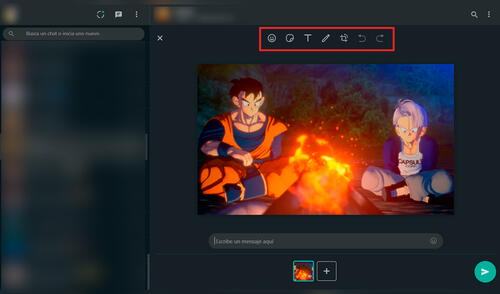
De seguro te has percatado que cuando estás por enviar una fotografía a un contacto, en la parte superior de la pantalla aparecen varias opciones: una carita de emoji, el símbolo de pegatinas, una T para añadir texto, un lápiz para hacer garabatos o escribir y el ícono de recorte.
WhatsApp Web recibe la opción de recortar y dibujar sobre imágenes. Foto: Logroño24horas
Precisamente, este apartado acaba de hacer su debut en la versión para computadoras del servicio de mensajería instantánea, pero muchos no se dieron cuenta de ello. Es por eso que aquí te diremos cómo activarlo para que ya no uses Paint o cualquier otro programa para editar las fotos antes de mandarlas.
¿Cómo activar las opciones de edición de imagen en WhatsApp Web?
- Abre WhatsApp Web desde tu computadora o laptop
- Ingresa a la conversación de la persona con la que quieres compartir la fotografía
- Haz clic en el botón clips que aparece en el lado izquierdo de la pantalla, al lado del botón emoji
- Luego, pulsa sobre la última opción llamada fotos y videos
- Selecciona la foto desde tu computadora
- Presiona sobre el ícono de lápiz y dibuja sobre la imagen o sobre el cuadrado para recortarlo. Cuando hayas terminado, dale a aceptar y envía la imagen
Como puedes apreciar, el proceso para recortar o dibujar sobre una fotografía desde WhatsApp Web es idéntico al que se realiza a través de un iPhone o Android. De esta manera, te ahorrarás tiempo cuando quieras enviar imágenes a través de tu computadora.
WhatsApp: agrega música a tus estados sin instalar otras aplicaciones con este truco
Truco importante. Antes era inimaginable subir estados a la app de mensajería instantánea WhatsApp, y menos con música. Pero hoy, varios usuarios han logrado encontrar la manera de hacerlo de manera segura y efectiva sin ninguna aplicación tercera involucrada. Si no te lo crees, sigue leyendo y realiza los pasos para
A diferencia de otros métodos similares, no será necesario ninguna aplicación extraña en tu celular, solo deberás seguir unos sencillos pasos desde tu dispositivo móvil, puede ser un teléfono Android o iPhone.
WhatsApp: ¿cuál es el verdadero significado del emoji del pulgar abajo y cómo usarlo?
¿Alguna vez te han enviado el emoji del pulgar abajo de WhatsApp? ¿Te has preguntado si tú lo estás usando correctamente? ¿Qué significa exactamente y cómo activarlo en tu dispositivo? Aquí te explicamos los detalles que necesitas saber para no quedarte atrás en tus interacciones a través de esta aplicación.
Los emojis, que son un complemento para la expresión vía digital, están en constante evolución, tanto en forma como en contenido, a medida que la tecnología, y sus usuarios, cambian. Por eso, algunas veces, puede resultar difícil mantenerse al tanto de la etiqueta virtual, sobre todo en apps de mensajería como WhatsApp o Facebook Messenger.
Recetas

Tallarines verdes peruanos: receta clásica deliciosa (VIDEO)

Cómo preparar un arroz con pollo tradicional riquísimo (VIDEO)

Sudado de pescado (VIDEO)

Escabeche de pollo receta: fácil y buenazo (VIDEO)
Ofertas

Cineplanet
CINEPLANET: 2 entradas 2D + 2 bebidas grandes + Pop corn gigante. Lunes a Domingo
PRECIO
S/ 47.90
Panini
Álbum Mundial 2026 PANINI: Álbum Tapa dura + Paquetón. Delivery Incluido. ULTIMO STOCK (5% Descuento * )
PRECIO
S/ 49.90
La Bistecca
ALMUERZO O CENA BUFFET + Postre + 1 Ice tea de Hierba luisa en sus 4 LOCALES
PRECIO
S/ 85.90
Cinemark
CINEMARK: Entrada 2D - opción a combo (Validación ONLINE o mostrando tu celular)
PRECIO
S/ 10.90