Smartphone: así puedes eliminar todo el historial de tu teclado
Te enseñamos cómo borrar los datos que quedan registrados en tu teclado cada vez que escribes en él.
- Mejora tu WiFi en minutos: cómo un simple truco con papel aluminio puede aumentar la señal hasta un 20%
- Google lanza chat con IA que crea documentos, tablas de Excel y presentaciones en segundos: así puedes usarlo
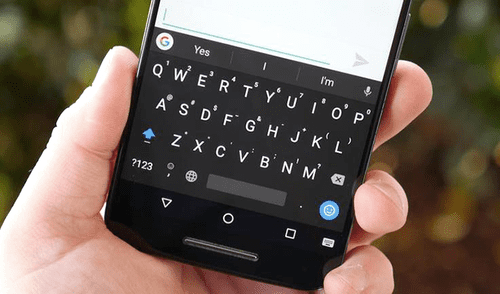
El teclado es la herramienta que más utilizamos en el smartphone. Por lo tanto, para mejorar la experiencia de uso, recopila todos los datos que digitamos y aprende de nuestros hábitos, lo que hace posible que recibamos sugerencias personalizadas y predicciones precisas de lo que queremos escribir.
No obstante, si bien esta practica puede resultar útil para ayudarnos a redactar con mayor facilidad y velocidad, la recopilación de nuestra información personal también puede representar un problema en términos de privacidad.
TE RECOMENDAMOS
TEMU VS. ALIEXPRESS: ¡AQUÍ ESTÁN LOS MEJORES PRECIOS! | TECHMOOD
¿Cómo borrar los datos del teclado de tu celular?
El proceso para deshacerte del historial de información que recopila tu teclado es bastante sencillo, aunque los pasos pueden variar ligeramente según el modelo de dispositivo que tengas y la aplicación que utilices, ya sea Gboard, Microsoft SwiftKey Keyboard, BlackBerry Keyboard y otros.
- Abre el panel de configuración de tu smartphone
- Dirígete al apartado Sistema y actualizaciones
- Haz clic en Idioma e ingreso de texto
- Selecciona la aplicación de teclado que uses
- Ve a la sección Ajustes avanzados
- Pulsa la opción Borrar datos y palabras aprendidas
- Introduce el código de confirmación de cuatro dígitos que aparecerá en pantalla
- Toca el botón Aceptar.
Tras culminar el procedimiento, todos los datos del teclado se eliminarán en cuestión de segundos. Cabe recordar que la aplicación empezará a almacenar información nuevamente ni bien vuelvas a utilizarla. Por lo tanto, deberás poner en práctica este truco las veces que creas conveniente.
Por el contrario, si lo que buscas es restablecer por completo los ajustes del teclado, entonces debes ingresar al apartado Aplicaciones, seleccionar el que utilices, acceder a la sección Almacenamiento y pulsar la opción Borrar datos. Así todo se borrará de forma permanente.
¿Cómo saber a quién le pertenece el número telefónico spam que te llama sin tener que contestar?
¿Cómo saber mi número de Claro, Movistar, Entel o Bitel con un SMS? Aprende a consultar tu operador en 2025
¿Qué es TV Garden y cómo acceder a sus miles de canales gratis en tu teléfono, Smart TV o PC?
Recetas

Tallarines verdes peruanos: receta clásica deliciosa (VIDEO)

Cómo preparar un arroz con pollo tradicional riquísimo (VIDEO)

Sudado de pescado (VIDEO)

Escabeche de pollo receta: fácil y buenazo (VIDEO)
Ofertas

Cineplanet
CINEPLANET: 2 entradas 2D + 2 bebidas grandes + Pop corn gigante. Lunes a Domingo
PRECIO
S/ 47.90
Panini
Álbum Mundial 2026 PANINI: Álbum Tapa dura + Paquetón. Delivery Incluido. ULTIMO STOCK (10% Descuento * )
PRECIO
S/ 49.90
La Bistecca
ALMUERZO O CENA BUFFET + Postre + 1 Ice tea de Hierba luisa en sus 4 LOCALES
PRECIO
S/ 85.90
Cinemark
CINEMARK: Entrada 2D - opción a combo (Validación ONLINE o mostrando tu celular)
PRECIO
S/ 10.90