



Smartphones Samsung: ¿cómo escanear y guardar documentos fácilmente?
Con simples pasos y usando aplicaciones nativas, podrás realizar de forma práctica esta tarea con tu celular.
- Así funciona la tecnología que protege a los edificios de los terremotos en América Latina y el mundo para evitar que colapsen
- ¿Tu celular puede avisarte antes de un terremoto en Perú? Así funciona la alerta sísmica de Google que se activó en Venezuela
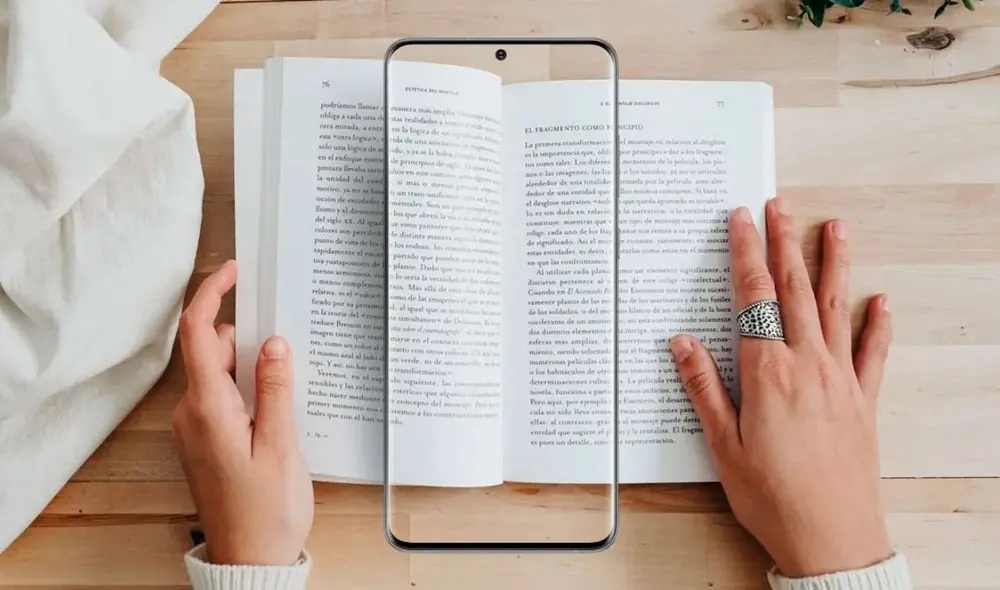

Actualmente, nuestros teléfonos son capaces de hacer múltiples funciones que dejan obsoletos a muchos otros aparatos, tal como hoy ocurre con los escáners. En esa línea, Samsung está entre las marcas que realizan esta tarea a través de sus terminales, pero con resultados más buenos que el promedio y que nos permiten escanear en cualquier situación de urgencia.
Ir hacia algún lugar concreto de nuestra casa, o pagar a alguien más por el servicio de escaneo, es cosa del pasado. Desde la actualización de One UI 2.0, todos los celulares de Samsung cuentan con una inteligencia artificial que ofrece una opción rápida de escaneo de fotos y demás archivos impresos.
TE RECOMENDAMOS
TEMU VS. ALIEXPRESS: ¡AQUÍ ESTÁN LOS MEJORES PRECIOS! | TECHMOOD
Cómo hacerlo, paso a paso
Antes que nada, debemos asegurarnos de que nuestro celular cuente con todas sus aplicaciones actualizadas, lo cual se comprueba desde Ajustes > Actualización del sistema. Hecho esto, sigue abrir la cámara y disparar hacia el papel cuadrándolo lo mejor posible.
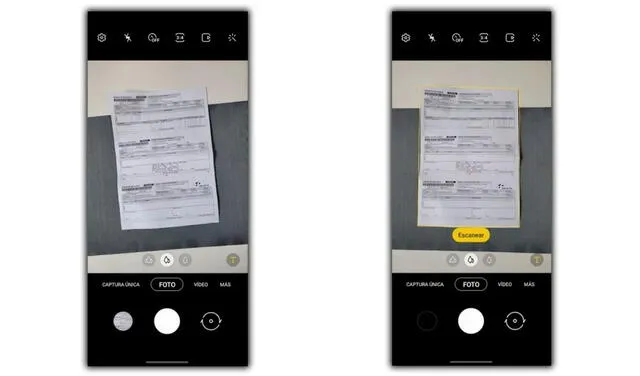
Foto: Movil Zona
El teléfono reconocerá que se trata de un documento en apenas segundos, para luego delimitar su área con una línea amarilla. Si por alguna extraña razón esto no funciona, se debe considerar los siguientes consejos:
- De preferencia, el documento no debe estar doblado ni arrugado, porque esto complicaría el resultado del escaneo.
- Aunque es preferible una buena iluminación natural, no descartes usar el flash si el entorno no te favorece.
- Procura que el fondo tenga un buen contraste con el documento.
Hecho esto, el teléfono debería reconocer el documento, tras lo cual debes pulsar el botón Escanear. Luego, la inteligencia artificial de tu teléfono Samsung procesará y optimizará el archivo.
Foto: Movil Zona
Finalmente, el celular nos dará la opción de ajustar manualmente el documento, en caso de que haya ocurrido algún problema o quisiéramos mejorar el escaneo nosotros mismos. Recuerda que las imágenes se procesan por completo antes de aparecer en la pantalla.
 Prefiero a La República en Google