¿Cómo eliminar granitos u otras imperfecciones de tus fotos desde tu celular y sin Photoshop?
¿Quieres corregir tus fotos, pero no sabes usar Photoshop? Es posible hacerlo desde tu Android o iPhone de forma muy sencilla.
- Así puedes crear tu figurita del Mundial 2026 estilo Panini GRATIS y fácil desde tu celular o PC
- No todas las pilas son iguales: descubre por qué elegir entre AA, AAA y AAAA puede afectar la duración de tus dispositivos
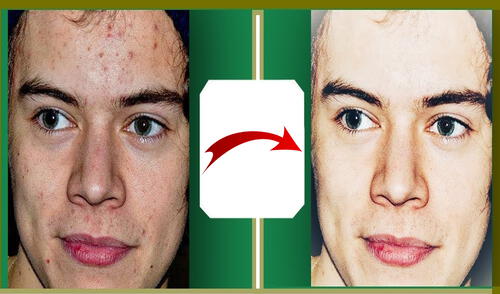
Aunque Photoshop es la herramienta más utilizada cuando deseas editar una foto, no es la única que existe. En la actualidad, hay muchas apps que permiten realizar arreglos a tus imágenes. El problema con este tipo de software es que, en su gran mayoría, tienen muchas funciones que terminan confundiendo a los usuarios más principiantes que solo quieren efectuar un ajuste sencillo.
Por fortuna, existen una buena cantidad de aplicaciones de edición que son bastante intuitivas, es decir, cualquier usuario podrá emplearlas con éxito. Una de las más famosas, que ha sido desarrollada por Google, se llama Snapseed y la puedes hallar de forma gratuita en Play Store y App Store, las tiendas de Android y iPhone, respectivamente. ¿Qué puedes hacer con ella?
TE RECOMENDAMOS
TEMU VS. ALIEXPRESS: ¡AQUÍ ESTÁN LOS MEJORES PRECIOS! | TECHMOOD
PUEDES VER: ¿Qué significan las letras de NFC de tu teléfono y para qué sirve? Aquí sabrás la respuesta
La función más interesante de Snapseed es el corrector (quitamanchas) que permite eliminar los granitos de tus fotografías o cualquier otra imperfección que haya en tu foto. De igual manera, es posible borrar a las personas indeseadas que se han colado en tu imagen; sin embargo, hay que poseer mucha precisión y paciencia para usarla. Aquí te enseñamos los pasos.
¿Cómo utilizar Snapseed para quitar algo indeseado de tus fotos?
- Instala Snapseed en tu Android o iPhone.
- Te pedirá algunos permisos, como acceso a tu galería, tienes que dárselos para que funcione correctamente.
- Una vez dentro de la aplicación, abre la fotografía que deseas mejorar.
- En la parte baja verás la pestaña ‘Herramientas’, escógela.
- Aparecerán varias opciones, entre ellas, el corrector (quitamanchas).
- Agranda la imagen lo más que puedas y resalta la imperfección con el corrector.
Eso sería todo. Notarás que esa marca desaparecerá de la instantánea. Vale resaltar que esta opción también sirve para seleccionar a personas que se muestran en tu imagen; no obstante, el resultado dependerá mucho del fondo. Si es muy complejo, tendrás que repetirlo varias veces hasta que salga bien.
Recetas

Tallarines verdes peruanos: receta clásica deliciosa (VIDEO)

Cómo preparar un arroz con pollo tradicional riquísimo (VIDEO)

Sudado de pescado (VIDEO)

Escabeche de pollo receta: fácil y buenazo (VIDEO)
Ofertas

Cineplanet
CINEPLANET: 2 entradas 2D + 2 bebidas grandes + Pop corn gigante. Lunes a Domingo
PRECIO
S/ 47.90
Panini
Álbum Mundial 2026 PANINI: Álbum Tapa dura o Paquetón. Delivery Incluido. ULTIMO STOCK
PRECIO
S/ 49.90
La Bistecca
ALMUERZO O CENA BUFFET + Postre + 1 Ice tea de Hierba luisa en sus 4 LOCALES
PRECIO
S/ 85.90
Cinemark
CINEMARK: Entrada 2D - opción a combo (Validación ONLINE o mostrando tu celular)
PRECIO
S/ 10.90