Windows 10: ¿cómo quitar la contraseña de inicio en tu PC o laptop?
Si estás cansado de poner tu clave cada vez que prendes tu computadora, sigue estos pasos y ya no necesitarás hacerlo.
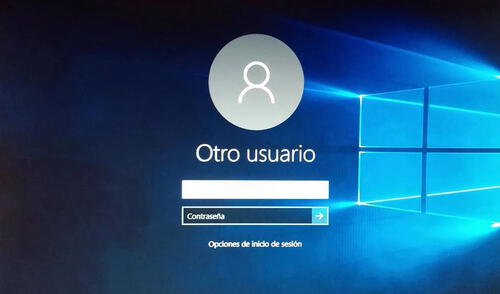
Las contraseñas de inicio en Windows 10 son muy importantes, ya que protegen la información de las personas propietarias de los equipos; sin embargo, pueden resultar algo molestas, por lo que muchos usuarios desean quitarlas. ¿Cómo hacerlo?
Según detalla Computer Hoy, un portal especializado en tecnología, existen varias formas de retirar el password de tu computadora para que puedas usarla apenas encienda. Aquí te mostramos dos maneras:
A través de la configuración
1. Primero deberás ingresar a la configuración de tu PC o laptop. Para ello, pulsa las teclas Windows + I
2. Elige Cuentas y espera unos segundos a que cargue la ventana
3. Verás una pestaña llamada Opciones de inicio de sesión. Tendrás que pulsarla
4. Al hacerlo, aparecerá la opción Contraseña.
Puedes eliminar la contraseña a través de la configuración de Windows 10. Foto: Computer Hoy
5. Windows 10 pedirá actualizar nuestro password.
6. Nos identificaremos (colocando la vieja clave), y cuando nos pida la nueva contraseña, dejaremos ese espacio en blanco.
7. Eso sería todo. Guarda los cambios y tu computadora ya no necesitará de un código secreto para iniciar sesión.
A través del administrador de equipos
Aunque el método anterior es el más sencillo, no es el único. Existe otro para conseguir el mismo resultado, solo que aquí tendrás que utilizar el Administrador de equipos de Windows 10 y seguir estos pasos:
También puedes eliminarla por medio del Administrador de equipos. Foto: Computer Hoy
1. Ingresa a las Herramientas del sistema
2. Presiona la opción Usuarios y grupos locales
3. Busca tu nombre de usuario y da clic derecho
4. Elige la opción establecer contraseña
5. Cuando te pida una nueva clave, asegúrate de dejar esa opción en blanco.
Lo más visto






Cineplanet
Cineplanet: 2 Entradas 2D + 2 Bebidas Grandes + Pop corn gigante. Lunes a Domingo
PRECIO
S/ 47.90
Perulandia
Perulandia Full Day + Piscinas + S/. 35 de Vale de Consumo + Perusaurus y más.
PRECIO
S/ 49.90
La Bistecca
Buffet Almuerzo o Cena + Postres + 1 Bebida ( Ice Tea ) en cualquiera de sus 4 locales
PRECIO
S/ 85.90
Flying Squirrel Parque de Inflables
Flying Squirrel: Full Day, 60 o 120 minutos según elijas en sus 3 locales
PRECIO
S/ 21.90
VACILANDIA PARK
Vacilandia Park: Full Day para niños, adultos o pack familiar, incluye alimentación.
PRECIO
S/ 19.90