WhatsApp: cómo liberar espacio en la app para que tu celular sea más rápido y fluido
Si tu dispositivo funciona lento por los archivos que recibes en WhatsApp, hay una opción dentro de la app que te ayudará a optimizar el rendimiento y evitar problemas de almacenamiento.
- ¿Tienes que hacer una videollamada de trabajo o estudio? Aprende cómo programar y unirte a Google Meet gratis
- ¿Qué pasa si envuelves un celular en papel aluminio? Experto explica por qué ladrones recurren a esta efectiva técnica


WhatsApp es una de las aplicaciones más usadas en el mundo, pero el gran volumen de fotos, videos y documentos que circulan a diario puede saturar la memoria de tu dispositivo y afectar su rendimiento.
Si notas que tu celular está más lento, existe un método práctico desde la propia aplicación para eliminar archivos innecesarios sin perder conversaciones importantes, siempre que actives antes la copia de seguridad.
TE RECOMENDAMOS
OLLANTA HUMALA EN VIVO RESPONDE Y LA TRAMPA DE LÓPEZ ALIAGA | SIN GUION CON ROSA MARÍA PALACIOS

Si notas que tu celular está más lento, hay maneras de optimizarlo. Foto: Composición LR
Primero: realiza una copia de seguridad
Antes de comenzar a borrar archivos, se recomienda resguardar tus conversaciones. Para ello, dirígete a Ajustes > Chats > Copia de seguridad y selecciona Realizar copia ahora.
También puedes activar la copia automática, que permite programar el respaldo diario, semanal o mensual. Así no perderás tus mensajes al liberar espacio.
Cómo borrar archivos y liberar espacio
Para eliminar archivos, sigue esta ruta:
- Ajustes > Almacenamiento y datos > Administrar almacenamiento.
- En esta sección podrás ver cuánto espacio ocupan los archivos y decidir cuáles eliminar. Para borrarlos:
- Selecciona el chat o la categoría.
- Mantén presionado el archivo que deseas borrar.
- Toca el ícono del tacho de basura y confirma la eliminación.
Recuerda que el borrado es permanente en tu dispositivo, pero los archivos seguirán visibles para la otra persona.
PUEDES VER: Cómo enviar tu carta a Santa Rosa de Lima por WhatsApp, correo electrónico o Serpost este 30 de agosto

Búsqueda avanzada y vaciar chats
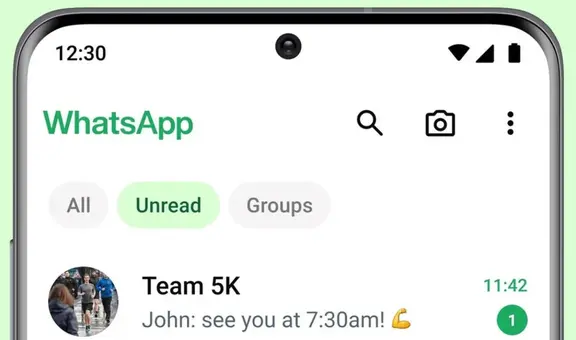
Otra opción es usar el buscador en la pestaña Chats:
- Pulsa el ícono de lupa.
- Filtra por Fotos, Videos o Documentos.
- Selecciona el elemento y elimínalo.
Si quieres liberar más espacio, puedes vaciar un chat completo:
- Abre el chat.
- Selecciona el nombre del contacto o grupo.
- Pulsa Vaciar chat > Eliminar todos los mensajes.
 Prefiero a La República en Google