¿Eliminaste un archivo de la papelera? Así podrás recuperar cualquier documento borrado de tu PC o laptop
Cuando un archivo se elimina de la papelera de reciclaje no desaparece al instante. Todavía es posible recuperarlo, aunque el proceso puede resultar un poco más complejo. Vamos a enseñarte.
 La República en Google
Cuando eliminas una fotografía, video o cualquier otro archivo de tu PC, este no desaparece de inmediato, sino que se envía a la Papelera de reciclaje de Windows, donde permanece durante 30 días. Durante ese periodo, los usuarios pueden recuperar esos documentos borrados en cuestión de segundos, solo tienen que buscarlos, seleccionarlos y elegir la opción 'Restaurar'.
El problema surge cuando transcurren los 30 días o vacías la papelera de reciclaje antes de tiempo, ya que los archivos se eliminan de forma automática. A simple vista, parece que los documentos desaparecieron por completo del disco duro y es imposible encontrarlos; sin embargo, existe una forma de recuperarlos, aunque el proceso no es tan sencillo.

¿Cómo recuperar archivos si vaciaste la papelera?
Actualmente, existen muchos programas de recuperación que permiten restaurar imágenes, videos, música, entre otros archivos eliminados de la papelera de reciclaje. Aunque la mayoría son softwares de pago, algunos ofrecen versiones de prueba gratuitas que nos permiten recuperar documentos de nuestro disco duro por unos 7 días aproximadamente.
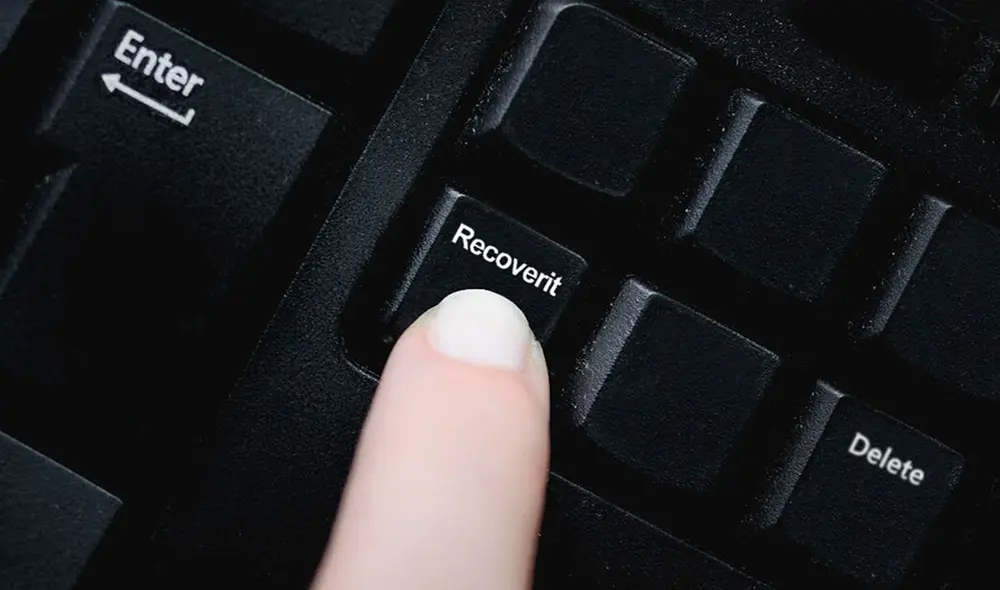
Uno de los programas de recuperación más populares es Wondershare Recoverit. Este software, disponible en español, ingles y otros idiomas, funciona perfectamente en computadoras con Windows 11. No obstante, también es compatibles con equipos que utilizan sistemas operativos más antiguos, como Windows 10, Windows 7 o incluso Windows XP.
Tras instalarlo en tu computadora, Wondershare Recoverit analizará el disco duro en busca de la información borrada. Esto es posible porque, cuando un archivo se elimina de la papelera de reciclaje de Windows, no desaparece de inmediato, sino que su espacio queda marcado como disponible para ser sobrescrito por nuevos datos.
Mientras ese espacio marcado como disponible no sea sobrescrito por nuevos archivos, existe una gran probabilidad de recuperar fotografías, videos, documentos y otros datos eliminados. En solo unos minutos, Wondershare Recoverit analizará el disco, recopilará toda la información encontrada y la presentará al usuario para que seleccione qué desea restaurar.
Cabe resaltar que este programa no solo puede utilizarse para recuperar información borrada del disco duro de tu computadora, sino también de otras unidades de almacenamiento externas, como memorias USB, discos duros portátiles, reproductores de MP3, tarjetas SD, entre otros dispositivos que puedas conectar a tu ordenador.

¿Cómo usar Wondershare Recoverit en tu PC?
Si recientemente perdiste información de tu disco duro o pendrive y deseas recuperarla, puedes visitar la página de Wondershare Recoverit y descargar el instalador para acceder a la prueba gratuita. Evita visitar versiones 'crackeadas' del programa, ya que muchas de ellas pueden ocultar algún software malicioso que robe tu información. Aquí los pasos para usarla:
- Descarga el programa desde su página oficial.
- Abre el software y selecciona la opción 'Recuperación mejorada'.
- Saldrán todas las unidades disponibles en tu computadora. Elige el disco duro, memoria USB u otra unidad.
- Verás un cuadro, donde indicarás qué archivos deseas recuperar. Puedes seleccionar entre MP3, MP4, MOV, etc.
- Inicia el proceso y poco a poco empezarán a aparecer los archivos que eliminaste.
- Luego de unos minutos, te aparecerán los archivos recuperados. Puedes restaurarlos si deseas.