¿Cómo encender la linterna de tu teléfono en segundos? Solo tendrás que agitar tu celular
Todos los teléfonos Android son compatibles con este truco que nos permite encender la linterna, tan solo agitando el celular unas cuantas veces. ¿Quieres aprenderlo?
 La República en Google
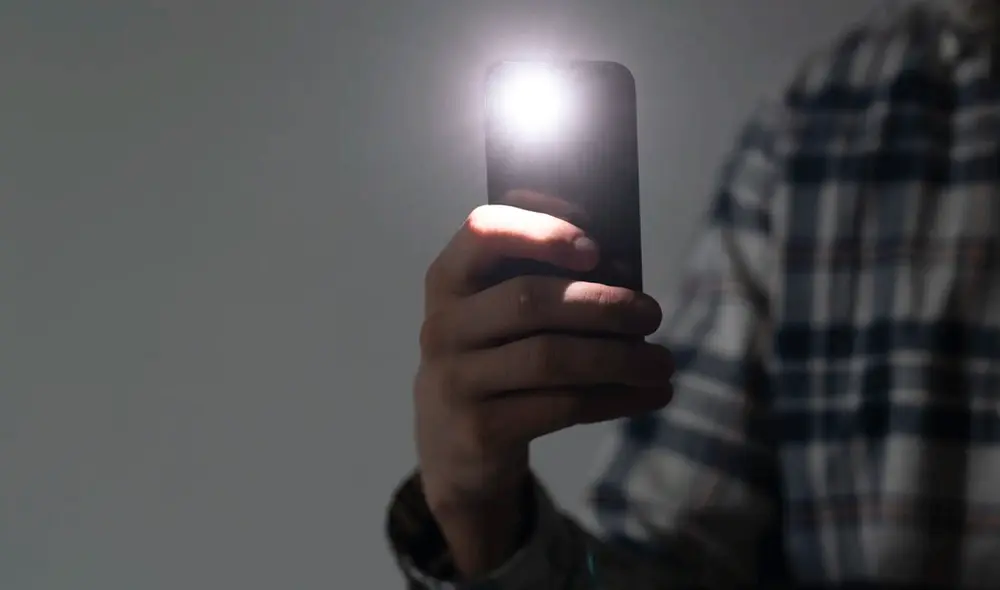
Todos los teléfonos inteligentes, sean Android o iPhone, incluyen una linterna que nos sirve para iluminar lugares oscuros. Para prenderla, los usuarios tienen que buscar la opción que, generalmente, se encuentra ubicada en el menú de ajustes rápidos. Aunque es la forma más común de encenderla, no es la única que existe en la actualidad.
Algunos fabricantes (Motorola, por ejemplo) han lanzado smartphones que incluyen una función llamada "Linterna rápida". Como su nombre lo indica, se trata de una opción que nos permite encender la linterna en cuestión de segundos, sin que tengamos que pulsar un botón. Solo será necesario que agitemos el equipo unas cuantas veces.

¿Cómo encender la linterna agitando el teléfono?
La mayoría de personas piensa que esta función es exclusiva del Motorola Edge 50 Ultra, Moto G85, Moto E14, entre otros dispositivos de la compañía. No obstante, existe un truco secreto que nos permite tener esta característica en cualquier teléfono con sistema operativo Android. Lastimosamente, si tienes un iPhone no podrás probarlo.
Para poder tener esta función en un teléfono fabricado por Xiaomi, Samsung, Honor, Oppo, Realme, entre otras marcas, será necesario que instales una app creada por terceros. La aplicación se llama "Shake Light - Linterna LED" y fue diseñada por la empresa Kalantos. La puedes descargar completamente gratis desde Play Store.
A diferencia de otras apps similares, esta aplicación tiene una alta valoración en Play Store. Asimismo, en su sección de comentarios podemos ver reseñas de las personas que la han descargado. La mayoría de ellos admite que cumple lo prometido y, a pesar de ser gratis, no muestra publicidad invasiva. Te enseñamos a usarla:
- Ingresa a Play Store
- Pulsa el buscador y escribe "Shake Light - Linterna LED"
- Cuando encuentres la aplicación, presiona el botón Descargar
- Espera a que termine la instalación para ejecutarla.
- Finalmente, concédele los permisos correspondientes
Eso sería todo. A partir de ahora, no será necesario abrir la aplicación de linterna para encenderla, bastará con que sacudas tu teléfonos un par de veces. Según sus desarrolladores, "Shake Light" es capaz de detectar movimientos involuntarios, esto evita que la linterna se prenda accidentalmente y termine gastando la batería del equipo.
¿Por qué no es recomendable quedarte dormido con el smartphone en la mano? Esto podría pasar

También puedes encender la linterna con un silbido
"Shake Light - Linterna LED" no es la única aplicación de Play Store que te permite encender la linterna de tu smartphone de formas poco comunes. Aunque no lo creas, existe otra app que nos permitirá iluminar cualquier lugar oscuro, tan solo silbando. Es decir, nuestro teléfono encenderá su linterna si escucha un fuerte silbido.
Se trata de Linterna por Silbato, una aplicación que también está disponible en Play Store y que es compatible con cualquier celular Android. Usarla es muy sencillo, luego de instalarla y brindarle ciertos permisos, solo tendrás que silbar muy fuerte para encender la linterna. Como no reconoce silbidos débiles, esto evita que se prenda la linterna por accidente.