¿Cómo dividir una película o un archivo muy pesado en varias partes del mismo tamaño?
¿Posees una película en 4K u otro archivo demasiado pesado que no puedes grabar en tu memoria USB? Gracias a este truco, podrás dividirlo en varias partes más pequeñas.
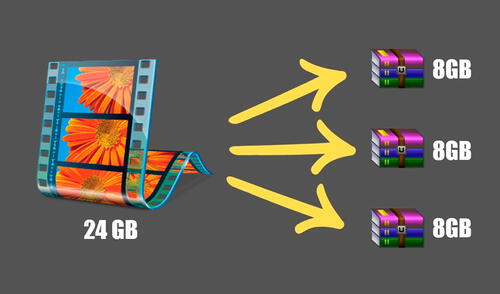
Imagina que posees un archivo muy pesado que desees llevar de una computadora a otra, la opción más recomendable sería subirlo a Google Drive u otra plataforma de almacenamiento en la nube; sin embargo, eso puede tardar varias horas o incluso días, dependiendo de tu velocidad de internet. La forma más rápida de compartirlo sería copiándolo en una memoria USB de gran tamaño.
El problema es que la mayoría de personas poseen memorias USB de entre 8 a 16 GB de almacenamiento, un espacio que, por ejemplo, no alcanza para grabar una película en formato 4K que suelen pesar entre 32 GB a 64 GB. En esos casos, se recomienda llevar el archivo en varios pendrives, pero antes va a ser necesario dividirlo en partes iguales. ¿Cómo se consigue? Aquí vamos a explicarte.
Vale resaltar que la cantidad de partes en la que dividirás un archivo pesado dependerá de la capacidad de tus memorias USB. Por ejemplo, si posees pendrives de diferentes tamaños (4 GB, 8 GB, 12 GB, etc.), tendrías que segmentarlo en diversos fragmentos cuyo tamaño sea inferior a los 4.000 MB. De esta manera, entrarán hasta en la unidad de menor almacenamiento.
¿Cómo dividir un archivo muy pesado?
Actualmente, existen muchos programas que sirven para dividir archivos muy pesados; sin embargo, hay uno que destaca sobre el resto. Nos referimos a WinRAR, un software que no solo sirve para comprimirlos, también los puedes fraccionar y volver a unirlos. Utilizarlo es muy sencillo, simplemente deberás descargarlo desde su página web oficial y seguir estas indicaciones:
- Luego de haber instalado WinRAR en tu computadora, busca el archivo que desees dividir en partes iguales.
- Da clic derecho sobre ese archivo pesado y elige la opción 'WinRAR-añadir al archivo'.
- Se abrirá una pequeña ventana.
- En la parte inferior, verás una opción llamada 'partir en volúmenes de...'.
- Elige el tamaño que tendrán las partes.
- Por ejemplo, si el archivo pesa 30 GB y eliges dividirlo en 3 GB, se dividirá en 10 archivos de 3 GB cada uno.
- Una vez elegido el tamaño, también es posible agregarle una contraseña (paso opcional).
- Pulsa el botón 'aceptar' y WinRAR comenzará a hacer su trabajo.
- Cuando termine, aparecerán los archivos en partes iguales, solo el último puede que pese menos que el resto.
¿Cómo volver a unir ese archivo que fue dividido?
Ten en cuenta que las partes creadas con WinRAR son inservibles por sí solas. Si el archivo pesado era una película, solo podrás verla si juntas todos los fragmentos.
Para ello, tendrás que copiar los archivos en la otra computadora y asegurarte que se encuentren en la misma ruta, es decir, que todas las partes se hallen dentro de la misma carpeta.
Ahora ingresa al primer archivo, que lleva como nombre 'part1', y pulsa el botón 'extraer en'. Si se encuentran todas las partes en la misma carpeta, WinRAR comenzará a juntarlas, una operación que puede tardar unos minutos, dependiendo del tamaño del mismo. Cuando termine, recién podrás visualizar el material original: la película en 4K u otro archivo pesado.
Lo más visto
¿Cómo saber a quién le pertenece el número telefónico spam que te llama sin tener que contestar?






Cineplanet
Cineplanet: 2 Entradas 2D + 2 Bebidas Grandes + Pop corn gigante. Lunes a Domingo
PRECIO
S/ 47.90
Perulandia
Perulandia Full Day + Piscinas + S/. 35 de Vale de Consumo + Perusaurus y más.
PRECIO
S/ 49.90
La Bistecca
Buffet Almuerzo o Cena + Postres + 1 Bebida ( Ice Tea ) en cualquiera de sus 4 locales
PRECIO
S/ 85.90
Flying Squirrel Parque de Inflables
Flying Squirrel: Full Day, 60 o 120 minutos según elijas en sus 3 locales
PRECIO
S/ 21.90
VACILANDIA PARK
Vacilandia Park: Full Day para niños, adultos o pack familiar, incluye alimentación.
PRECIO
S/ 19.90