¿Cómo recuperar un documento de Word si lo cerraste y no le diste ‘guardar’?
Muy sencillo. Si cerraste un trabajo importante que hacías en Word y no sabes cómo recuperarlo, no dudes en usar este truco que pocos saben.
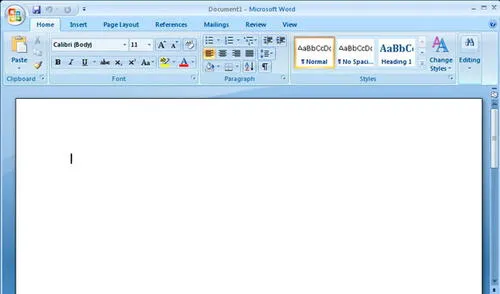
¿Sueles escribir documentos en Microsoft Word? Lo más probable es que hayas visto que cuenta con una función muy útil que permite a los usuarios recuperar su trabajo, en caso el software se haya ‘colgado’ o porque la computadora se apagó por culpa de un apagón en tu vivienda.
Aunque esta función de Word suele ser de mucha utilidad, no funciona en todos los casos, como cuando pulsas el ícono de cerrar (X) y por error oprimes la opción ‘no guardar’. ¿Qué hacer en estos casos? Aunque no lo creas, hay una solución a este problema.
Según detalla Chollometro, este truco, que funciona en Windows 11 y Windows 10, no requiere que instales softwares desarrollados por terceros en tu computadora. Por ese motivo, no debes preocuparte de que vayas a infectar tu PC de escritorio o laptop con algún virus que robe tu información.
¿Cómo recuperar un documento de Word que no guardaste?
- Dirígete a Mi PC luego de haber cerrado el documento de Word de forma accidental
- En el recuadro de búsqueda, ubicado en la esquina superior izquierda, tendrás que escribir ‘.asd’ (sin comillas)
- Ahora toca esperar por algunos minutos a que encuentre el documento que creíste perdido
- Después de la búsqueda, te aparecerá en primer lugar el documento de Word que no guardaste por error
- Ábrelo y procede a guardarlo de forma tradicional
Otra alternativa más segura y menos compleja
Si tu computadora tiene conexión a internet, lo mejor es redactar todos tus documentos importantes en Google Docs. Esta herramienta, que tiene una interfaz similar a Microsoft Word, siempre realiza un guardado automático en la nube, así que no perderás ningún trabajo por error.
Para utilizar Google Docs es necesario generarte una cuenta de Gmail. Si ya tienes una, solo debes iniciar sesión en cualquier computadora y dirigirte a la siguiente dirección: www.docs.google.com. Ahí debes elegir la opción ‘crear nuevo documento’ y podrás empezar a escribir.






Cineplanet
Cineplanet: 2 Entradas 2D + 2 Bebidas Grandes + Pop corn gigante. Lunes a Domingo
PRECIO
S/ 47.90
Perulandia
Perulandia Full Day + Piscinas + S/. 35 de Vale de Consumo + Perusaurus y más.
PRECIO
S/ 49.90
La Bistecca
Buffet Almuerzo o Cena + Postres + 1 Bebida ( Ice Tea ) en cualquiera de sus 4 locales
PRECIO
S/ 85.90
Flying Squirrel Parque de Inflables
Flying Squirrel: Full Day, 60 o 120 minutos según elijas en sus 3 locales
PRECIO
S/ 21.90
VACILANDIA PARK
Vacilandia Park: Full Day para niños, adultos o pack familiar, incluye alimentación.
PRECIO
S/ 19.90