Windows 11: ¿cómo ocultar archivos y carpetas en tu computadora?
Protege tu información. Gracias a este sencillo truco, podrás evitar que determinados archivos queden a la vista de cualquier persona.
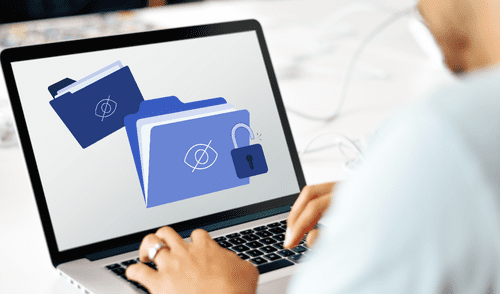
Con el auge del teletrabajo, las computadoras se han convertido en una herramienta indispensable en el día a día. Debido a que en ellas almacenamos información sensible o confidencial, es importante tomar todas las medidas necesarias para mantenerla lo más segura posible.
Además de colocar contraseñas, habilitar la autenticación de dos factores y otras precauciones, existe un método sencillo pero efectivo para resguardar tus datos: ocultar carpetas y archivos. A continuación, te enseñamos los pasos que debes de seguir si dispones de un dispositivo con Windows 11.
¿Cómo ocultar carpetas y archivos en Windows 11?
- Busca el archivo o carpeta que deseas ocultar
- Haz clic derecho en dicho elemento para desplegar el menú de opciones
- Pulsa en propiedades
- Accede a la pestaña general y dirígete a la sección atributos
- Activa la casilla oculto
- Presiona el botón aceptar.
A partir de ese momento, la carpeta o archivo en cuestión quedará oculto en el almacenamiento de tu PC y nadie podrá acceder a este fácilmente.
¿Cómo ver carpetas y archivos ocultos en Windows 11?
- Abre el explorador de archivos desde la barra de tareas de Windows
- Haz clic en la pestaña ver ubicada en la parte superior de la ventana
- Selecciona mostrar > elementos ocultos.
Al habilitar dicha opción, todas las carpetas y archivos no visibles almacenados en tu computadora se mostrarán automáticamente en pantalla. De esta manera, estarán a tu disposición cada vez que lo necesites sin estar a la vista de cualquier persona.
Lo más visto






Cineplanet
Cineplanet: 2 Entradas 2D + 2 Bebidas Grandes + Pop corn gigante. Lunes a Domingo
PRECIO
S/ 47.90
Perulandia
Perulandia Full Day + Piscinas + S/. 35 de Vale de Consumo + Perusaurus y más.
PRECIO
S/ 49.90
La Bistecca
Buffet Almuerzo o Cena + Postres + 1 Bebida ( Ice Tea ) en cualquiera de sus 4 locales
PRECIO
S/ 85.90
Flying Squirrel Parque de Inflables
Flying Squirrel: Full Day, 60 o 120 minutos según elijas en sus 3 locales
PRECIO
S/ 21.90
VACILANDIA PARK
Vacilandia Park: Full Day para niños, adultos o pack familiar, incluye alimentación.
PRECIO
S/ 19.90