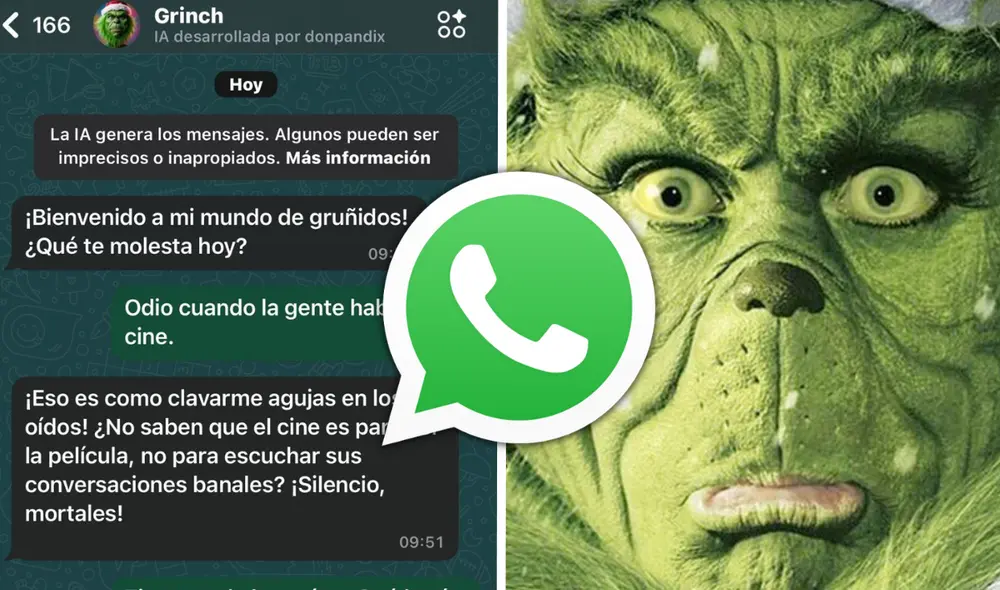
El Grinch llegó a WhatsApp: descubre cómo activar este modo y chatear gratis con él
Ahora puedes interactuar con el famoso personaje navideño en WhatsApp gracias a una nueva función de inteligencia artificial disponible para iOS y Android.
 La República en Google
El avance de la tecnología ha revolucionado la forma en que interactuamos y nos comunicamos a diario. Desde la llegada de los smartphones, la conectividad ha mejorado de manera significativa, permitiéndonos acceder a información y entretenimiento de forma instantánea. Sin embargo, uno de los aspectos más destacados de estos avances es la capacidad de crear experiencias personalizadas y divertidas.
En este contexto, WhatsApp ha incorporado recientemente una novedosa función que permite a los usuarios chatear con personajes ficticios de manera interactiva y entretenida. Esta nueva herramienta no solo enriquece la experiencia del usuario, sino que también demuestra cómo la inteligencia artificial puede integrarse de manera creativa en nuestras aplicaciones diarias. Uno de los personajes más esperados y que ha generado gran expectativa es el Grinch, el icónico villano navideño.
¿Qué es Digi TV y cómo instalarlo en tu Smart TV o teléfono para poder acceder a más de 100 canales?

Cómo hablar con el Grinch por WhatsApp
Para aquellos interesados en experimentar esta divertida interacción, WhatsApp ha simplificado el proceso. A continuación, se detalla el paso a paso para empezar a conversar con el Grinch:
- ¿Por qué no debes enrollar el cable de carga de tu celular? Esta es la forma correcta de guardarlo
- X lanza Aurora, su nueva IA para generar imágenes sin censura que desata polémica en la app
- Abrir WhatsApp: Asegúrate de tener la última versión de la aplicación instalada en tu dispositivo móvil.
- Acceder a Meta AI: Dirígete a la sección de IA dentro de la aplicación.
- Seleccionar ‘Chatear con las IA’: Esta opción se encuentra en la parte superior de la pantalla.
- Continuar: Pulsa en ‘Continuar’ para proceder.
- Buscar al Grinch: Utiliza el ícono de la lupa y escribe “Grinch” en el buscador.
- Iniciar chat: Selecciona el contacto del Grinch para comenzar la conversación.
Además del Grinch, WhatsApp ha enriquecido su catálogo de chatbots con personajes icónicos como Goku, de Dragon Ball, y populares figuras del mundo de los videojuegos, como los de Roblox. La plataforma también ha incorporado herramientas más utilitarias, incluyendo asistentes que ayudan a aprender a conducir o que ofrecen mensajes motivacionales. Para los interesados en lo esotérico, existen chatbots especializados en lecturas de Tarot.
Qué es y cómo funciona Meta AI en WhatsApp
Meta AI es otra de las innovaciones destacadas de WhatsApp, disponible no solo en esta plataforma, sino también en Facebook, Instagram y Messenger. A diferencia de los chatbots temáticos, Meta AI no representa a ningún personaje específico, sino que se centra en brindar asistencia funcional y práctica a los usuarios.
Este chatbot avanzado puede realizar una variedad de tareas útiles, como responder consultas generales, interpretar mensajes de voz, realizar traducciones y generar imágenes a partir de descripciones de texto. Para comenzar a utilizar Meta AI en WhatsApp, los usuarios pueden seguir estos métodos:
- Círculo azul: Al abrir WhatsApp, busca un círculo azul en la esquina inferior derecha de la pantalla y tócalo para iniciar un chat con Meta AI.
- Buscar en los chats: Escribe “Meta AI” en el buscador de conversaciones, como si fuera cualquier otro contacto.
- Mención en chat: Escribe “@MetaAI” en cualquier chat para integrar la inteligencia artificial en la conversación.