WhatsApp: cómo ponerle contraseña a la app y proteger tus mensajes en Android y iPhone
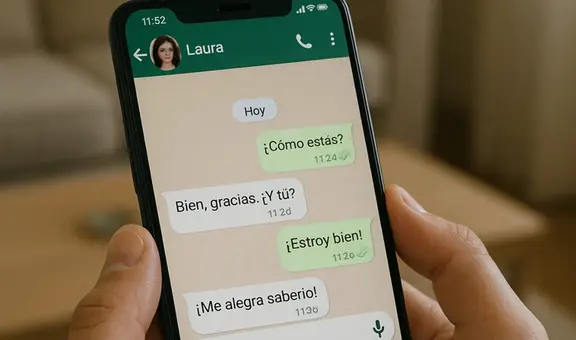
Los usuarios de WhatsApp ponen contraseñas para cuidar los chats en cualquier dispositivo móvil con estos sencillos pasos.
- ¿Tienes que hacer una videollamada de trabajo o estudio? Aprende cómo programar y unirte a Google Meet gratis
- ¿Qué pasa si envuelves un celular en papel aluminio? Experto explica por qué ladrones recurren a esta efectiva técnica


La delincuencia cibernética sigue siendo uno de los problemas más comunes que existen en las redes sociales. Entre las más afectadas está la de WhatsApp. Mediante esta aplicación, las personas con malas intenciones buscan entrar a tus cuentas para apropiarse de los dispositivos móviles.
WhatsApp ha creado esta función de ponerle contraseña a la app para proteger los mensajes, ya sea mediante una contraseña de PIN de seis dígitos, una huella digital, Face ID o reconocimiento facial. Esta configuración también permite controlar quién puede abrir la aplicación por lo que es totalmente seguro.
TE RECOMENDAMOS
OLLANTA HUMALA EN VIVO RESPONDE Y LA TRAMPA DE LÓPEZ ALIAGA | SIN GUION CON ROSA MARÍA PALACIOS

¿Cómo ponerle contraseña a la aplicación de WhatsApp?
Esta configuración ayuda a que nadie pueda abrir la aplicación sin tu autorización, incluso si sufres algún robo de tu celular. Debes de seguir estos pasos sencillos:
- Ingresa a WhatsApp en tu movil
- En la aplicación hay tres puntos en la esquina superior y pones ajustes.
- Ingresa a la opcion privacidad
- Aparece la opcion Bloqueo en donde te mostrarán si es con huella digital o ‘Verificación en dos pasos’
- Eliges la Configurar huella o PIN
Luego, puedes elegir el tiempo de bloqueo en el que la aplicación pedirá nuevamente la huella o el PIN para acceder.

¿Cómo puedes proteger tu cuenta de WhatsApp?
Para poder proteger tu cuenta, hay diferentes maneras: puedes configurar Face ID, Touch ID o huella dactilar para abrir la app. Además, añade un PIN adicional que se solicita al registrar tu número.
Luego, para cuidar tu privacidad, puedes verificar quién puede ver tu foto de perfil, estado, última conexión y la información de tu cuenta. También configura quién puede agregarte a grupos para evitar invitaciones de desconocidos.
 Prefiero a La República en Google