¿Tu Smart TV no tiene muchas apps? Así podrás instalar aplicaciones que no están disponibles en la tienda
Muchos Smart TV no vienen con todas las apps de moda. Gracias a este truco, podrás instalar aquellas que no están disponibles en su tienda oficial. Te diremos los pasos.
 La República en Google
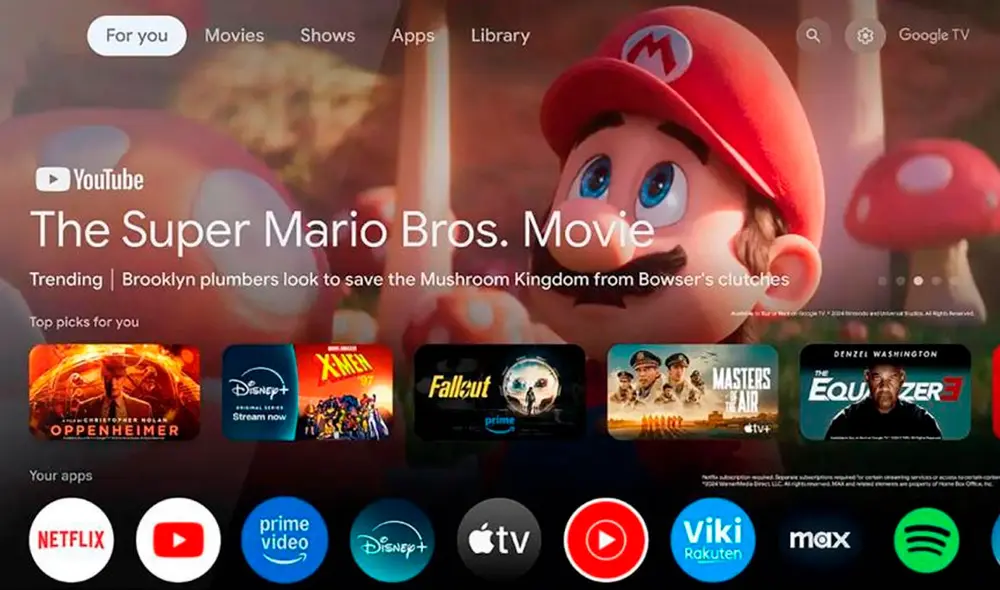
Cuando compramos un televisor inteligente, lo primero que solemos hacer, después de configurarlo, es ingresar a su tienda de aplicaciones para descargar Netflix, Disney+, Amazon Prime Video, entre otros servicios. El inconveniente es que muchos Smart TV no incluyen todas las plataformas de streaming disponibles, especialmente aquellas que son nuevas o poco conocidas.
Para poder instalar estas aplicaciones, los usuarios tienen que acceder a sus páginas oficiales; sin embargo, la mayoría no sabe cómo enviar el archivo APK (instalador) a su Smart TV. Si te encuentras en esta situación, este tutorial te será de gran ayuda, ya que te explicaremos cómo probar las apps que no están en las tiendas de los televisores con Google TV o Android TV.
Doppl, la nueva aplicación de Google que nos permite probarnos ropa de forma virtual usando IA
¿Cómo instalar apps que no están en la tienda oficial?
Actualmente, existen muchas aplicaciones que no están disponibles en las tiendas oficiales de los televisores, ni siquiera en Play Store, que es la plataforma con mayor catálogo de apps. Una de ellas es SmartTubeNext, una herramienta que se ha vuelto muy popular, ya que permite ver videos de YouTube en el televisor, sin la aparición de los molestos anuncios.
Para poder descargar SmartTubeNext, tenemos que visitar Github, una página web que pertenece a Microsoft y que permite a desarrolladores independientes alojar sus aplicaciones. Podemos bajarnos el archivo APK directamente utilizando el navegador preinstalado, aunque algunos fabricantes de Smart TV no permiten que realicemos esta acción.
En caso tu Smart TV no permita descargar archivos con su navegador, puedes bajarte el archivo APK en cualquier smartphone y enviarlo a tu televisor a través de una herramienta llamada Send Files to TV. Esta aplicación es gratuita y se encuentra disponible en la tienda de todos los televisores que tienen Google TV o Android TV, como sistema operativo.
Cuando ya tengas el APK descargado en tu televisor inteligente, notarás que el sistema operativo no permite ejecutarlo, incluso puede que te muestre un aviso que es imposible abrir ese tipo de archivos. Si ocurre esto, no te preocupes, ya que bastará con que entres a la configuración y realices unos pequeños cambios. Te los detallamos:
- Entra a la Configuración de tu Smart TV y dirígete a Sistema
- Ve a la sección Información' y después dirígete a Compilación del SO de Android TV
- Pulsa esta opción varias veces, hasta que veas que se habilitaron las opciones de desarrollador
- Regrsa a la configuración, pero ahora entra a la sección Aplicaciones
- Después ingresa a Seguridad y restricciones
- Finalmente, activa la opción para instalar apps de fuentes desconocidas
Eso sería todo. Ahora podrás ejecutar SmartTubeNext o cualquier otra aplicación que hayas descargado, e instalarla en tu Smart TV. Es bueno resaltar que debes descargar las apps desde sitios oficiales o confiables. Evita aquellos programas alojadas en sitios de dudoda procedencia, ya que podrían venir con un malware que termine infectando tu equipo.
¿Por qué fracasó el Fire Phone? El teléfono de Jeff Bezos que dejó de venderse después de un año
¿Funciona en televisores de otras marcas?
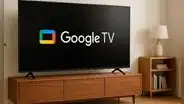
Este truco solo funciona en dispositivos con Google TV o Android TV. En la actualidad, varios fabricantes como Xiaomi, TCL, Sony, entre otros, usan este software en sus Smart TV. En caso tengas un televisor inteligente de LG o Samsung, que cuentan con su propio sistema operativo, no podrás ponerlo en práctica, ya que no admiten la instalación desde fuentes externas.
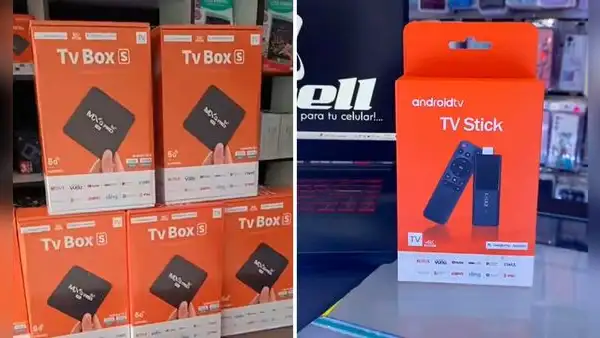
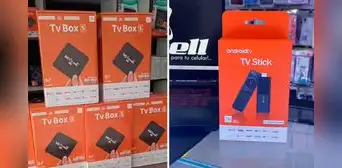
En estos casos, solo queda conectarles un TV Box o TV Stick que funcione con Google TV o Android TV. Gracias a estos dispositivos, nuestro televisor tendrá acceso a la función que permite descargar aplicaciones fuera de su tienda oficial. Aunque hay muchos en el mercado, el más recomendable es el Google Chromecast de cuarta generación.
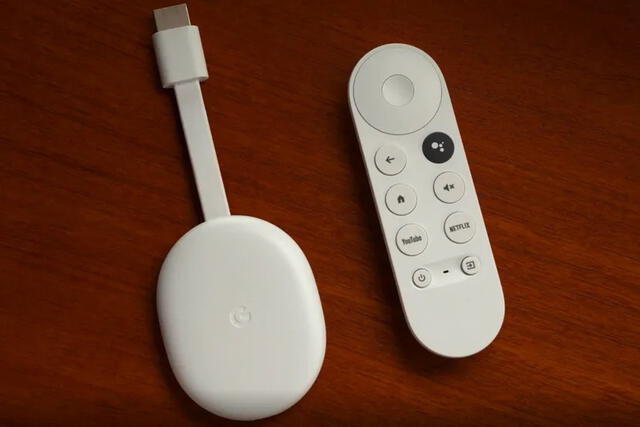
Así luce el Google Chromecast y su control remoto. Foto: Geeknetic