¿Cómo desbloquear mi iPhone si me olvidé el código de acceso?
Te brindamos la solución de cómo recuperar tu teléfono móvil en cuatro simples pasos.
- ¿Utilizas billeteras digitales en tu smartphone? Así puedes cuidar tu dinero y evitar fraudes
- ¿Te acaban de hackear? Estos son los pasos que debes seguir en los primeros 15 minutos

Es muy común olvidar las contraseñas de nuestras diferentes redes sociales; así también, la contraseña de nuestro iPhone. A veces caemos en la desesperación de intentar ingresar múltiples veces con diferentes dígitos, lo que termina bloqueando o dejando deshabilitado nuestro teléfono. Por esa razón, en esta nota te brindamos la solución de cómo desbloquear un móvil de la marca Apple.
¿Qué hacer para desbloquear mi iPhone?
Por cuestión de protección y seguridad, Apple ha reforzado sus teléfonos para evitar que personas extrañas roben la información privada de sus usuarios. Por ello, el móvil se bloquea automáticamente después de varios intentos fallidos. Te enseñamos cómo desbloquearlo fácilmente si te olvidaste el código de acceso.
TE RECOMENDAMOS
TEMU VS. ALIEXPRESS: ¡AQUÍ ESTÁN LOS MEJORES PRECIOS! | TECHMOOD
Pasos para poder recuperar tu iPhone
Para poder desbloquear tu iPhone, debes seguir los siguientes cuatro pasos, que te ayudarán a nuevamente habilitar tu teléfono móvil con la ayuda de una Mac o una PC. También debes tener a la mano el cable original del celular.
Paso 1:
Usar un ordenador: puede ser una Mac, marca de Apple, u otra PC
Dato importante: si usas otra PC, debes asegurarte de que tu dispositivo tenga la versión Windows 10, en este caso debes utilizar iTunes. En cambio, si la versión es posterior, debes ir a la aplicación de Apple App Dispositivo Apple.
Paso 2:
Apagar tu iPhone:
El teléfono debe estar desconectado de cualquier dispositivo para posteriormente apagarlo con el método correspondiente para tu modelo de iPhone.
PUEDES VER: Primer mall de PUENTE PIEDRA: anuncian fecha de inauguración e implementación de la IA en sus tiendas
Si el modelo que posees es el iPhone 8, iPhone 8 Plus, iPhone X y modelos posteriores, incluido el iPhone SE (segunda y tercera generación), debes mantener presionado el botón lateral al mismo tiempo que el botón para bajar volumen hasta que aparezca el control deslizante para apagar el dispositivo.
A diferencia de los modelos iPhone 7, iPhone 7 Plus, iPhone 6s y iPhone 6, debes mantener pulsado el botón lateral hasta que aparezca el control deslizante para apagar el equipo.
Asimismo, con el iPhone SE (primera generación), iPhone 5s y versiones anteriores, debes mantener pulsado el botón superior hasta que aparezca el control deslizante para apagar el aparato.
Tras verificar el modelo de tu iPhone, debes deslizar para apagar tu dispositivo. Es recomendable esperar un minuto para asegurarte que se apague el teléfono por completo.
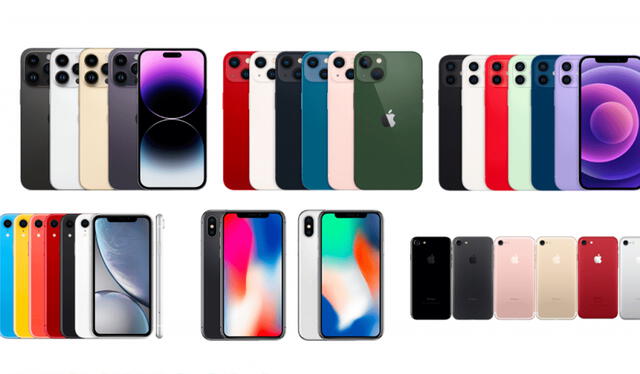
Cada iPhone tiene una forma diferente de configurar su sistema. Foto: juniortoexpert.
Paso 3:
Poner el iPhone en modo recuperación:
Debes buscar el botón del teléfono y tendrás que mantener presionado para el siguiente paso.
Para los modelos iPhone 8, iPhone 8 Plus, iPhone X y posteriores, incluido el iPhone SE (segunda y tercera generación), debes mantener presionado el botón lateral.
En el caso de los modelos iPhone 7, iPhone 7 Plus, debes mantener pulsado el botón de bajar volumen.
Con el iPhone SE (primera generación), iPhone 6s, debes pulsar el botón de inicio.
Tras encontrar el modelo correcto de tu iPhone, debes pulsar el botón indicado mientras conectas inmediatamente tu teléfono al ordenador.
Debes mantenerlo pulsado hasta que te aparezca el logotipo de Apple y, posteriormente, una imagen de un ordenador y un cable.
Paso 4
Después de conectar el teléfono con el ordenador, debes elegir la opción 'Restaurar' cuando veas las dos opciones de 'Restaurar' o 'Actualizar'. El computador descargará el software para el iPhone e iniciará el proceso de restauración. La descarga podría tardar más 15 minutos, por lo que se recomienda esperar que la descarga termine.
Finalmente, el teléfono se reiniciará solo y mostrará una pantalla de configuración. Debes desconectarlo del ordenador para proceder a configurarlo, ya que estará como nuevo.
 Prefiero a La República en Google