WhatsApp: así puedes proteger tus copias de seguridad con contraseña en iPhone y Android
La última función de la aplicación de mensajería hace posible encriptar las copias de seguridad que se almacenan en iCloud y Google Drive.

 La República en Google
Tras varios meses en desarrollo, WhatsApp finalmente ha comenzado a implementar una de sus funciones de privacidad más esperadas por los usuarios: el cifrado de extremo a extremo para las copias de seguridad almacenadas en los servidores de iCloud (iOS) y Google Drive (Android).
Si bien todas las conversaciones de la aplicación se encuentran protegidas actualmente por dicho protocolo de seguridad, esta medida no se extendía al backup realizado en los mencionados servicios en la nube, por lo que representaba un potencial peligro para la información de los usuarios.
No obstante, en la última versión beta de WhatsApp para dispositivos iOS y Android, la compañía finalmente ha comenzado a incorporar las copias de seguridad encriptadas, una actualización que ayudará a evitar que terceras personas tengan acceso al historial de chats sin autorización.
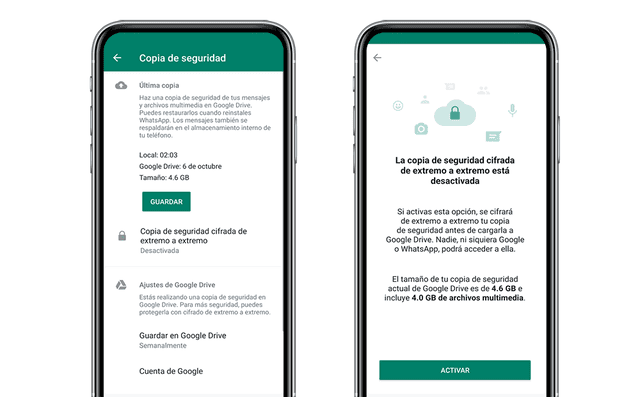
Nueva función de cifrado de extremo a extremo para copias de seguridad almacenadas en la nube. Foto: La República
¿Cómo activar el cifrado para las copias de seguridad de WhatsApp?
Para acceder a esta característica, tienes dos opciones: ser miembro del programa beta de WhatsApp (disponible para usuarios de iOS y Android) o descargar la APK con la última actualización beta (disponible para Android). En cualquiera de los casos, sigue estos pasos para habilitarla:
- Ingresa a la aplicación de WhatsApp desde tu smartphone.
- Pulsa el ícono de tres puntos ⋯ para desplegar el menú principal.
- Haz clic en Configuración.
- Dirígete al apartado de Chats > Copia de seguridad.
- Selecciona la opción Copia de seguridad cifrada de extremo a extremo.
- Presiona el botón Activar.
- Crea una contraseña (será necesaria para restaurar la copia de seguridad).
- Toca el botón Crear para cifrar tu información de respaldo.
A partir de ese momento, el backup de tu historial de conversaciones quedará más protegido, por lo que deberás introducir la contraseña que elegiste previamente cada vez que restaures tu cuenta de WhatsApp en un nuevo dispositivo.
Esta clave es completamente privada y no se compartirá con WhatsApp, Facebook, Google o Apple. Es por esa razón de que si la olvidas y pierdes tu teléfono, la compañía no podrá ayudarte a recuperar la copia de seguridad de tus chats.
¿Cómo acceder a las funciones ocultas de WhatsApp?
¿Sabías que existe un método para acceder a las características ocultas de WhatsApp antes de que se lancen oficialmente a todo el público? Es muy sencillo y lo único que debes hacer es participar del programa de beta de la aplicación.
El primer paso es inscribirte en la comunidad de beta testers de WhatsApp. Si eres usuario de Android, lo podrás realizar desde la web de Google Play, pulsando en el botón “Convertirse en tester”. Una vez realizado, en la tienda de aplicaciones aparecerá la palabra Beta al lado de la app.
En iOS, será necesario instalar la aplicación TestFlight. Al ingresar a ella, presiona el botón ‘Continue’ y luego lee los términos y condiciones. Aparecerá el enlace de invitación a la beta, ahí selecciona la opción ‘Empezar las pruebas’. Finalmente, esto te llevará a un apartado para instalar la versión de prueba de WhatsApp.
Cómo convertir los audios de WhatsApp en mensajes de texto
Miles de usuarios han quedado sorprendidos al saber que existe un método secreto que nos permite convertir en mensajes de texto los audios que nos envían al WhatsApp. Este genial truco puede servirnos de gran ayuda cuando nos encontramos en clases o en una reunión de trabajo y no podemos reproducir las notas de voz que nos llegan.
Para aquellos usuarios que quieren saber el contenido de los mensajes de voz sin tener que escucharlos. Te explicamos el increíble truco que debes aplicar para transcribir a texto lo que nos hayan mandado a WhatsApp de forma sencilla y gratuita.
Cómo crear un chat contigo mismo
El truco está en utilizar los grupos de WhatsApp. Para ello, ingresa a la aplicación y pulsa en el ícono de tres puntos para abrir el menú de opciones. Aquí selecciona “Nuevo Grupo” para crear uno, agrega a un contacto de confianza y finalmente elige un nombre para el chat.
Cuando ya esté creado el grupo de WhatsApp, solo bastará con eliminar al contacto que agregaste previamente. Listo, ahora quedará un chat donde el único participante serás tú y el cual podrás emplear para enviarte mensajes a ti mismo.
Mira los estados sin que tus contactos se enteren
¿Quieres ver cualquier historia de WhatsApp sin ser descubierto? En la aplicación existe un sencillo truco que nos permitirá espiar los estados de tus amigos o pareja sin que ellos se enteren y funciona tanto para Android como para iPhone.
Muy pocos usuarios lo saben, pero para conseguirlo no será necesario instalar ninguna aplicación adicional, solo tienes que ingresar a WhatsApp y luego a Ajustes < Cuenta < Privacidad. Ahí desactiva la confirmación de lectura.
WhatsApp Web: ¿cómo usar dos cuentas a la vez en una misma laptop o PC?
Muchos usuarios utilizan WhatsApp día a día para comunicarse con amigos y compañeros de trabajo. Es por eso que muchos de ellos tienen dos cuentas; sin embargo, no saben cómo tener ambas sesiones abiertas en simultáneo y en una misma PC. Si tienes este inconveniente, te enseñamos cómo funciona este sencillo truco.
A diferencia de lo que sucede en un teléfono móvil —donde estamos limitados a abrir una sola cuenta—, en una computadora es posible acceder a dos cuentas simultáneamente si utilizamos un truco, aunque aplicarlo requiere de una serie de pasos.
WhatsApp Web: así puedes enviar fotos y videos que se autodestruyen desde la PC
A diferencia de otros trucos de WhatsApp Web, este no necesita de ninguna extensión de Google Chrome, ya que lo podemos encontrar de forma nativa en la misma plataforma de mensajería. Para activarlo tienes que seguir estas instrucciones:
- Ingresa a WhatsApp Web desde el navegador
- Escanea el código QR
- Accede al chat a donde vas a enviar la foto o video que se autodestruye
- Pulsa el ícono de clip y elige la opción de Galería
- Carga la foto o video que vas a enviar
- En la vista previa que aparecerá, da clic en el número 1 que se encuentra en la esquina derecha de la barra para escribir
- Luego, te saldrá un aviso que te indicará que tu foto o video desaparecerá del chat después que el destinatario lo abra
- Da clic en “Ok” y ya puedes enviar la foto.