YouTube: conoce el truco secreto para acelerar la reproducción de videos
¿Quieres ahorrarte minutos y acelerar la reproducción de videos en YouTube? Aquí te explicamos el truco que debes aplicar para hacerlo.
- Especialistas en IA ganan terreno en Perú con sueldos altamente competitivos, según líder de Coursera para Latinoamérica
- Usuarios reportan caída de YouTube: plataforma muestra error en página principal


YouTube es la plataforma favorita de millones de usuarios para ver o escuchar las canciones de su artista o banda favorita. No obstante, en ella también encontramos tutoriales y otro tipo de contenido audiovisual con videos tan largos que nos toma mucho tiempo verlos. Felizmente, la aplicación cuenta con un método secreto que nos permite acelerar la reproducción de lo que estamos viendo. ¿Cómo puedes hacerlo? Aquí te lo contamos.
Desde hace un buen tiempo, YouTube ha integrado la función que nos permite acelerar o ralentizar cualquier video que estamos viendo. Por defecto, este se reproduce a una velocidad a de x1,00. En este sentido, la plataforma cuenta con las siguientes opciones:
TE RECOMENDAMOS
TEMU VS. ALIEXPRESS: ¡AQUÍ ESTÁN LOS MEJORES PRECIOS! | TECHMOOD
- x0.25: es la velocidad más lenta, a un 25% de la velocidad original
- x0.50: es velocidad lenta, a la mitad de velocidad original
- x0.75: es velocidad ligeramente más lenta, a un 75% de la velocidad original
- Normal: como su propio nombre indica, es la velocidad estándar
- x1.25: es velocidad ligeramente más rápida, un 25% más rápido que la velocidad original
- x1.50: es velocidad rápida, un 50% más rápido que la velocidad normal
- x2: es la velocidad más rápida, al doble de velocidad
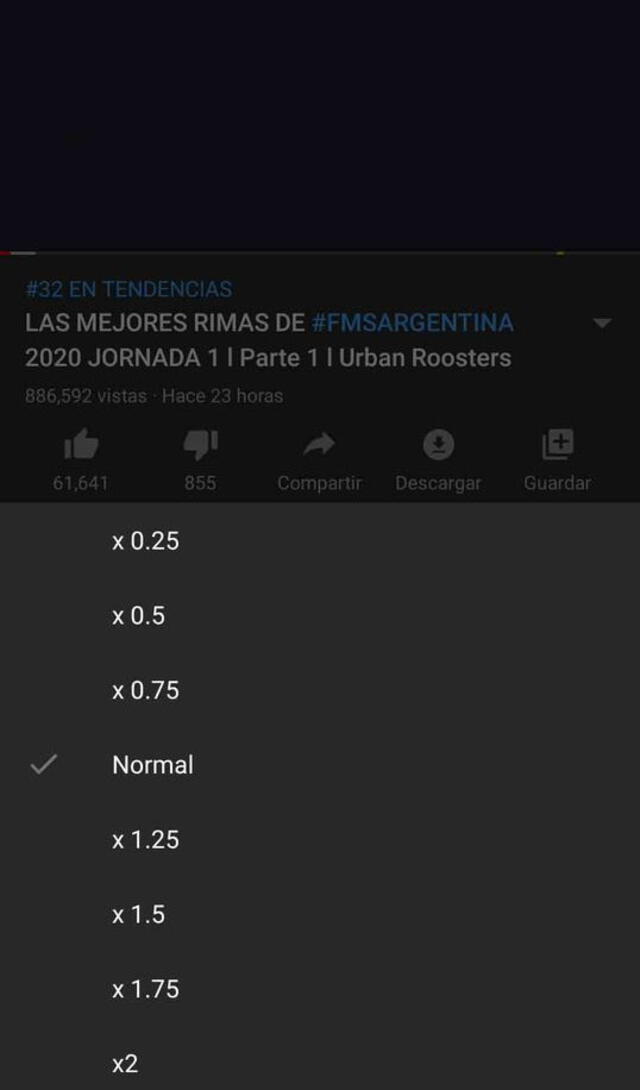
YouTube ha integrado la función que nos permite acelerar o ralentizar cualquier video. Foto: captura LR
En un teléfono Android
Para cambiar la velocidad de reproducción de YouTube en un teléfono Android, debes seguir los siguientes pasos:
- Abre YouTube
- Elige el video que quieres reproducir
- Da clic en los tres puntos verticales que encontramos en la esquina superior derecha
- Presiona sobre Velocidad de reproducción y elige la opción en la que quieres reproducir tu video
En la versión web
A diferencia de la versión móvil, en la web de YouTube la opción para acelerar o ralentizar un video está ubicada en la parte inferior del mismo. Además de las velocidades de reproducción ya mencionadas, también está la ‘Personalizada’. Para hacerlo sigue estos pasos:
- Ingresa a YouTube
- Busca el video que quieres reproducir
- Da clic en el icono de configuración
- Presiona sobre Velocidad de reproducción y elige la opción en la que quieres reproducir tu video



![Huawei ya podrá acceder a suministro de tecnología de empresas de Estados Unidos [FOTOS]](https://imgmedia.larepublica.pe/576x340/larepublica/migration/images/IO6RJVS7N5FKRCNEJR6GN7IGEM.webp)