Windows 11: ¿cómo detener o desactivar las actualizaciones del sistema?
¿No puedes trabajar o estudiar con tranquilidad por las molestas actualizaciones de Windows 11? Conoce aquí cómo puedes inhabilitarlas con pocos pasos.
- Especialistas en IA ganan terreno en Perú con sueldos altamente competitivos, según líder de Coursera para Latinoamérica
- Usuarios reportan caída de YouTube: plataforma muestra error en página principal
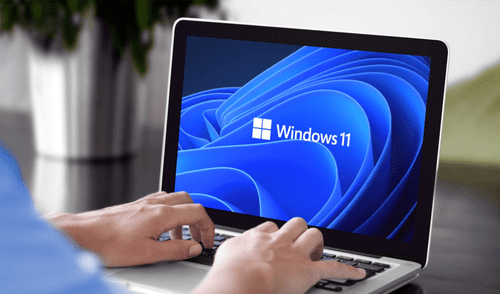
Las actualizaciones forman parte de la experiencia del paquete de Microsoft, y con Windows 11 no hay diferencia. En general, llegan con mejoras para el sistema operativo, así como novedades para la base de datos de virus y optimización de los drivers. Sin embargo, a veces es mejor posponer algunos parches que ‘podrían ser perjudiciales’ o porque no se tiene tiempo disponible o se posee una conexión limitada para pasar por el proceso de instalación.
Por ese motivo, a continuación te enseñaremos varias maneras para detener las actualizaciones en Windows 11.
TE RECOMENDAMOS
TEMU VS. ALIEXPRESS: ¡AQUÍ ESTÁN LOS MEJORES PRECIOS! | TECHMOOD
¿Cómo pausar las actualizaciones?
PUEDES VER: Ni Apple ni Samsung: ¿cuáles son los celulares más potentes que existen en la actualidad?
- Entra al menú ‘inicio’
- Ve a ‘configuración’
- Dirígete hasta Windows Update, opción disponible en el listado de la barra lateral izquierda.
- Si tienes actualizaciones pendientes, las podrás observar en la parte superior de la ventana. Al pulsar en ‘buscar actualizaciones’, puedes verificar que no quede nada por instalar.
- Abajo de esa opción encontrarás la función de ‘pausar actualizaciones’
- Puedes detener las actualizaciones de Windows 11 por un periodo máximo de tres semanas. Se abrirá una ventana para elegir distintos periodos de tiempo.
- Al seleccionar dicha opción, las actualizaciones quedarán pausadas. Y, si quieres deshacer la acción, toca en ‘reanudar las actualizaciones’.
¿Cómo desactivar las actualizaciones?
Si deseas optar por un método más permanente, debes saber que existe uno. Sin embargo, esta alternativa puede llegar a durar más de tres semanas. Aunque se creía que el ordenador no podía deshacer la modificación, se ha comprobado que, eventualmente, todo volverá a la normalidad.
- En el teclado, presiona las teclas Windows + R
- Se abrirá la ventana Ejecutar
- Escribe ‘services.msc’. Posteriormente, toca en ‘aceptar’
- Apreciarás una ventana con una lista de opciones. Desplázate hasta que encuentres Windows Update.
- Haz clic sobre la opción y verás que se abre otra nueva pantalla
- En el apartado Tipo de inicio, elige ‘deshabilitado’
- Luego de ello solo tienes que reiniciar tu ordenador.
Para activar nuevamente la función, tienes que seguir los pasos anteriores. Al llegar a Tipo de inicio selecciona ‘manual’ y todo aparecerá como antes.
Recetas

Tallarines verdes peruanos: receta clásica deliciosa (VIDEO)

Cómo preparar un arroz con pollo tradicional riquísimo (VIDEO)

Sudado de pescado (VIDEO)

Escabeche de pollo receta: fácil y buenazo (VIDEO)
Ofertas

Cineplanet
CINEPLANET: 2 entradas 2D + 2 bebidas grandes + Pop corn gigante. Lunes a Domingo
PRECIO
S/ 47.90
La Bistecca
ALMUERZO O CENA BUFFET + Postre + 1 Ice tea de Hierba luisa en sus 4 LOCALES
PRECIO
S/ 85.90
Perulandia
PERULANDIA: FULL DAY + Piscinas + S/. 35 o S/.40 de VALE DE CONSUMO + Perusaurus y más. Según elijas
PRECIO
S/ 52.90
Farenet
REVISION TECNICA VEHICULAR FARENET. Locales a elegir. Lunes a Domingo.
PRECIO
S/ 84.90