Facebook: ¿cómo ponerles apodos a tus amigos para hallarlos más rápido en el chat?
Aunque no lo creas, Facebook permite que los usuarios le pongan apodos a sus amigos desde sus teléfonos o computadoras. ¿Cómo se hace?
- ¿Tienes que hacer una videollamada de trabajo o estudio? Aprende cómo programar y unirte a Google Meet gratis
- ¿Qué pasa si envuelves un celular en papel aluminio? Experto explica por qué ladrones recurren a esta efectiva técnica
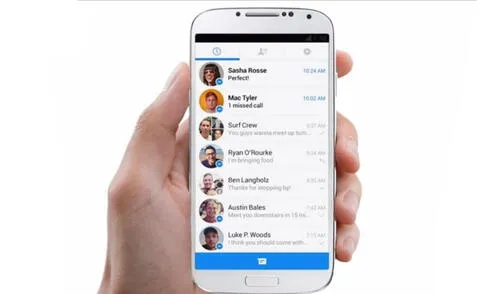
Facebook Messenger es una aplicación de mensajería instantánea muy popular que poseee varias funciones muy útiles que la mayoría de usuarios desconoce. Una de las opciones más interesantes permite ponerles apodos a todos tus amigos de la plataforma para que puedas encontrarlos más rápido en el chat. ¿Cómo se hace? Aquí te enseñamos.
Según indica Adslzone, un portal especializado en tecnología, este truco de Facebook Messenger no necesita la instalación de programas desarrollados por terceros. De igual manera, destacar que está disponible para todos los usuarios de esta plataforma creada por Mark Zuckerberg, no importa que usen una computadora, smartphone o tablet.
TE RECOMENDAMOS
OLLANTA HUMALA EN VIVO RESPONDE Y LA TRAMPA DE LÓPEZ ALIAGA | SIN GUION CON ROSA MARÍA PALACIOS
PUEDES VER: Windows 11: así podrás desagrupar los botones de la barra de tareas de forma muy sencilla
¿Cómo ponerle un apodo a un amigo de Facebook?
1. Ingresa a Facebook desde cualquier dispositivo. En caso lo hagas desde un celular o tablet, asegúrate de que las apps estén actualizadas.
2. Busca el chat de una persona de confianza. Puede ser tu mejor amigo, pareja o algún familiar.
3. Ingresa a los ajustes del chat y selecciona la opción ‘Apodos’.
4. Aparecerá un pequeño recuadro que te permitirá renombrar a ese usuario y colocar su apodo.
5. Facebook también brinda la posibilidad de que modifiques el tuyo. Ten en cuenta que este cambio solo será visible para ustedes dos, tus otros contactos no lo verán.
6. Una vez que hayas hecho el cambio, en el chat aparecerá un aviso que le indicará a tu amigo que le pusiste un apodo.
7. De esta manera, él podrá aceptar ese apodo o modificarlo en caso no le haya gustado.
¿Cómo activar el modo oscuro de Facebook?
Ingresa a Facebook y ve hacia la sección de Ajustes. Esta se encuentra en las tres barras que están en la parte superior de la app, si tienes Android. En el caso de iPhone están en la parte inferior de tu pantalla.
Una vez allí, aparecerán varios recuadros y si vas hacia abajo verás la opción: “Tu tiempo en Facebook”, donde podrás visualizar la pestaña de “Dark Mode” o “modo oscuro”. Selecciona “Dark Mode” y saldrá otra ventana donde dirá si deseas usar el modo claro u oscuro de Facebook.
¿Qué ocurre si cargas tus audífonos bluetooth en un enchufe en lugar de con su propio cargador?
Recetas

Tallarines verdes peruanos: receta clásica deliciosa (VIDEO)

Cómo preparar un arroz con pollo tradicional riquísimo (VIDEO)

Sudado de pescado (VIDEO)

Escabeche de pollo receta: fácil y buenazo (VIDEO)
Ofertas

Cineplanet
Cineplanet: 2 Entradas 2D + 2 Bebidas Grandes + Pop corn gigante. Lunes a Domingo
PRECIO
S/ 47.90
Cinemark
Cinemark: 2 Entradas + 2 gaseosas + cancha grande o mediana según elijas (validación ONLINE o física)
PRECIO
S/ 45.90
La Bistecca
Buffet Almuerzo o Cena + Postre + 1 Bebida (Ice Tea )en sus 4 locales
PRECIO
S/ 85.90
Paradox Park
Paradox Park: Parque inmersivo donde Roma, Egipto y Grecia cobran vida con juegos, shows, etc
PRECIO
S/ 89.00