Windows 10: ¿cómo activar el bluetooth en tu PC o laptop y evitar problemas de conexión?
Descubre cómo activar, desactivar y solucionar los problemas de conectividad de bluetooth en el Windows 10 de tu ordenador.
- ¿Te acaban de hackear? Estos son los pasos que debes seguir en los primeros 15 minutos
- ¿Cada cuánto debes darle mantenimiento a tu PC y por qué es tan necesario hacerlo?
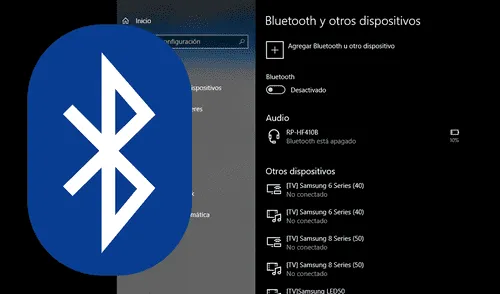
Si te estás preguntando cómo es posible activar la opción de bluetooth en tu computadora con Windows 10, aquí te puedes enterar de todos los detalles. Veremos, además, cómo desactivarlo y solucionar los problemas de conectividad que puedan surgir, así como otras especificaciones que puedan ser confusos.
Es importante que logres manejar esta opción en tu ordenador porque contar con una conexión de bluetooth adecuada te permitirá conectar un mando para jugar a videojuegos, un ratón o teclado inalámbrico e, incluso, podemos usar el internet de nuestros dispositivos celulares, entre otras actividades importantes y divertidas.
TE RECOMENDAMOS
KEIKO RECIBE SUS CREDENCIALES Y LANZA SU PRIMER MENSAJE AL PAÍS | FUERTE Y CLARO CON MANUELA CAMACHO
El primer paso es cerciorarte que cuentes con el bluetooth incluido, ya que, de lo contrario, tendrás que añadirlo con un componente de hardware que soporte este tipo de conexiones. Para guiarte en el proceso, hemos preparado una lista de pasos para activar el bluetooth en Windows 10:
1. Dirígete a la página de configuración de Windows 10
2. Selecciona la opción de dispositivos
3. Haz clic en el botón titulado Bluetooth.
Así se verá cuando ingreses a la ventana de configuración de Bluetooth. Foto: Captura de pantalla.
Si el paso número uno se te complica, te recomendamos presionar una combinación de teclas que te permitirá ingresar directamente a la ventana de configuración: Win+I. No obstante, también puedes ingresar manualmente desde el menú a través de la ruta inicio > configuración.
Una vez ahí, selecciona la opción dispositivos. Si el adaptador de conectividad inalámbrica de Bluetooth está correctamente instalado en tu sistema Windows 10, la opción para activarlo y desactivarlo estará presente de manera clara con el nombre de “Bluetooth y otros dispositivos”
¿Cómo añadir o quitar dispositivos bluetooth en Windows 10?
Luego de haber verificado que tu bluetooth está efectivamente activado, serás capaz de elegir con qué dispositivos emparejar tu ordenador. Para lograrlo, puedes seguir las siguientes rutas:
1. Ingresar a la página de Configuración del sistema
2. Buscar la opción de añadir desde el centro de actividades de Windows 10
3. Hacer clic en el icono de Bluetooth de la bandeja del sistema.
Recetas

Tallarines verdes peruanos: receta clásica deliciosa (VIDEO)

Cómo preparar un arroz con pollo tradicional riquísimo (VIDEO)

Sudado de pescado (VIDEO)

Escabeche de pollo receta: fácil y buenazo (VIDEO)
Ofertas

Cineplanet
Cineplanet: 2 Entradas 2D + 2 Bebidas Grandes + Pop corn gigante. Lunes a Domingo
PRECIO
S/ 47.90
GRAN CIRCO DE UCRANIA
Gran Circo de Ucrania 2026: del 10 de Julio al 31 de Agosto en el Jockey Club-Surco
PRECIO
S/ 32.00
CIRCO DE LAS ESTRELLAS
Circo de las Estrellas 2026: del 15 Julio al 30 Agosto. Parque de las Leyendas - San Miguel
PRECIO
S/ 17.90
CIRCO MISTICO CONDOR
Circo Místico Condor 2026: Del 25 de Junio. Explanada Costa 21
PRECIO
S/ 38.50