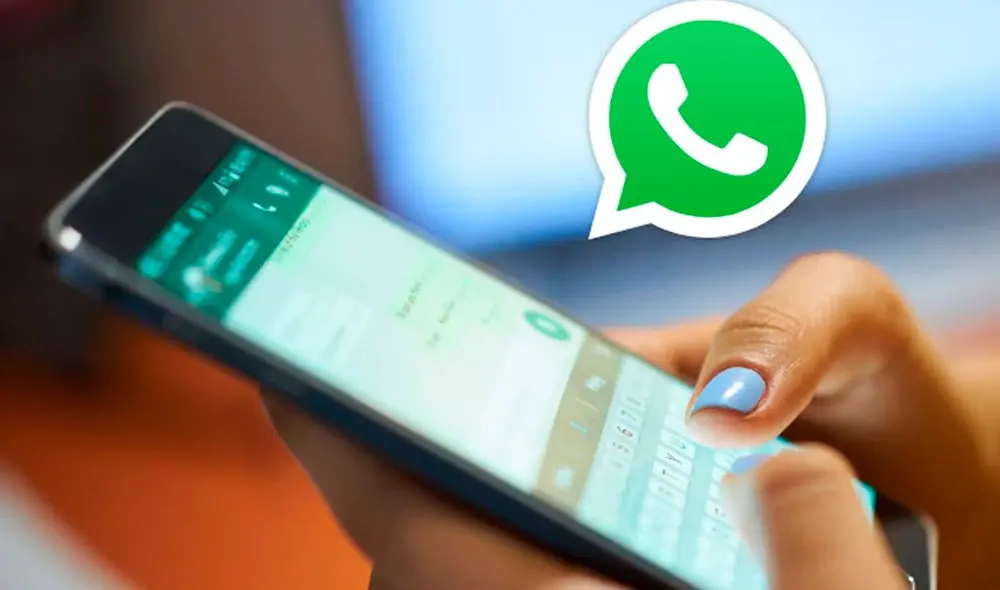
WhatsApp: así puedes ocultar todas las conversaciones que quieras sin eliminarlas
Si eres usuario activode WhatsApp, debes conocer este útil método para que tus chats tengan mayor privacidad. Lo mejor es que está disponible para celulares Android e iOS.
 La República en Google
Posiblemente, te ha pasado que en la famosa app de Meta tus mensajes y chats personales hayan quedado muy expuestos. Esto es muy común, más aún cuando ahora se pueden realizar incluso videollamadas, mandar audios, videos, stickers y muchas otras de comunicarse que uno quiere reservar. Por ello, a continuación te daremos a conocer una función con la que podrás ocultar a todos los remitentes que tú desees dentro de tu apartado de conversaciones.
Lo mejor de este truco es que funciona de manera nativa y no hay necesidad de realizar algún pago por aplicaciones de terceros. Por si fuera poco, este método funciona a la perfección con usuarios de Android y Apple. Aquí te dejamos los pasos.
¿Cómo ocultar conversaciones en Android?
Como se sabe, WhatsApp actualizó su opción de Archivar para que ya no se desactive de manera automática, por lo que los usuarios deben verificar que el botón para mantener los chats archivados esté activo. Para ocultar las conversaciones, debes seguir estos pasos:
- Entra en WhatsApp.
- Busca la conversación con otra persona que quieres ocultar.
- Mantén el dedo pulsado unos segundos sobre ella (sin entrar) y pulsa en el ícono que se encuentra en la zona superior, justo a la izquierda del de los tres puntos.
- Una vez que lo hayas pulsado verás que el chat desaparecerá.
¿Cómo ocultar conversaciones en Apple?
- Abre WhatsApp.
- Dirígete a la conversación que quieras ocultar a simple vista.
- Mantén el dedo pulsado unos segundos sobre la conversación (sin entrar en ella) y pincha en la opción “Archivar”.
Una vez hecho esto, el chat se irá hacia otra la carpeta archivada que se encuentra dentro de WhatsApp. Cabe recalcar que en el caso del iPhone, si recibimos mensajes de otra persona, no recibiremos alguna notificación, por lo que no habrá manera de que alguien pueda notarlo.
¿Cómo hacer para que tu Android Auto lea los mensajes que recibes?
Android Auto es el gadget que te muestra tus apps en la pantalla del vehículo para que puedas concentrarte mientras conduces. Con esta alternativa controlarás funciones como navegación, mapas, llamadas, mensajes de texto, música y mucho más. Para hacer que la app lea tus mensajes, sigue estos pasos:
- Utiliza los comandos de voz del asistente de Google en Android Auto y di: “Hey, Google, lee mis mensajes de WhatsApp”.
- El asistente leerá el último que hayas recibido cuando esté todavía en una notificación.
- Desde la pantalla solo vas a tener que pulsar sobre la notificación.
- Si tu auto cuenta con controles en el volante diseñados por el fabricante para maniobrar Android Auto, entonces tendrás que pulsar en el botón de confirmación de lectura.
WhatsApp: así puedes cambiar el ícono de la app a otra imagen
Como te adelantamos, lo primero que deberás hacer es bajarte una app de terceros a través de tu Google Play Store. Además, ve pensando en qué imagen quieres que reemplace al logo verde con un ícono de teléfono de WhatsApp. Entra a la Play Store y busca el nombre Nova Launcher. Dale al botón de descargar y sigue los pasos necesarios para instalarla correctamente. El siguiente paso es buscar una imagen PNG del ícono de WhatsApp estilo Halloween.
Puedes buscar una del logo de color naranja o poner cualquier otro diseño. Selecciona la imagen que desees y descárgala a tu dispositivo. Después, presiona el ícono de WhatsApp por un par de segundos y presiona editar. Ahora, presiona el ícono verde de WhatsApp para entrar al panel de íconos. Elige la carpeta en donde está almacenada el nuevo ícono y, luego, selecciona la imagen. ¡Listo!
WhatsApp: así puedes agregar tu música favorita en tus estados sin descargar apps extrañas
1. Primero deberás descargar la última versión de WhatsApp desde Google Play Store o App Store
2. Coloca tu smartphone sobre una superficie plana, puede ser una cama, mesa, escritorio, etc. El objetivo es que la cámara principal esté tapada.
3. Luego ingresa a Spotify y busca la canción que desees añadir. Recuerda que los estados de WhatsApp solo duran 30 segundos, así que sitúate antes de que llegue a tu parte favorita
4. Ingresa a WhatsApp y selecciona los estados.
5. Vuelve a Spotify a empieza a reproducir tu canción favorita
6. Cuando la música llegue a la parte que más te gusta, pulsa el botón de grabar de WhatsApp La aplicación hará una grabación que será un fondo oscuro con la canción.
7. Antes de compartir tu estado de WhatsApp, puedes decorarlo con stickers, emojis, textos o cualquier otro elemento que sí está disponible.