Microsoft Edge lanza función para crear citas y referencias bibliográficas automáticamente
La última actualización de Microsoft Edge trae la posibilidad de generar citas de diferentes sitios web académicos y revistas de investigación.
 La República en Google
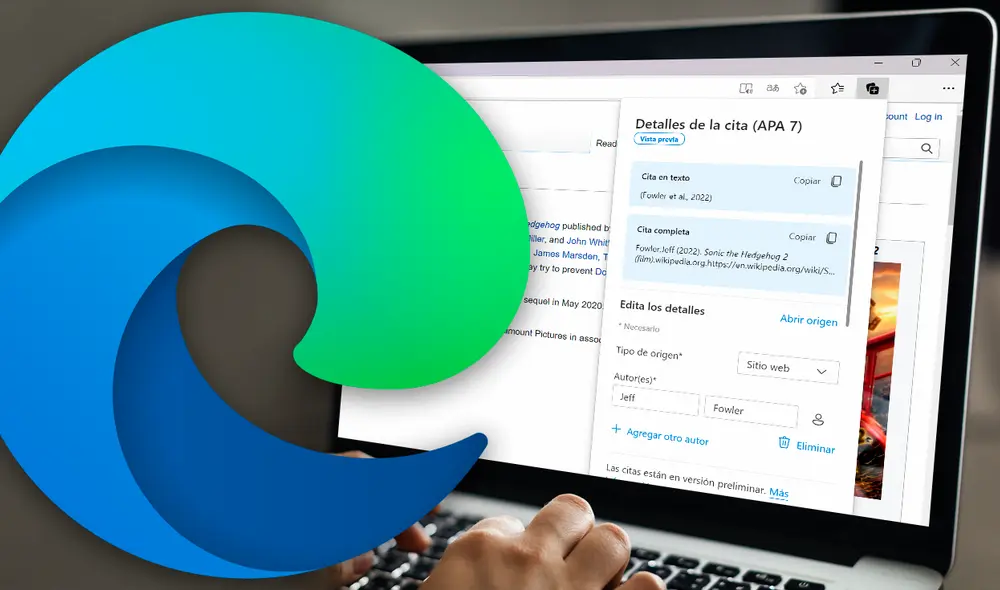
Con el lanzamiento de la versión 97, Microsoft Edge ha oficializado la implementación de una herramienta para crear citas y referencias bibliográficas de páginas web de forma automática, la cual se empezó a probar en el canal beta del navegador hace unos meses atrás.
El objetivo de esta función es brindar a los usuarios una mejor manera de administrar y generar esta información mientas realizan su investigación, además de proporcionar acceso a varios estilos de citación, como APA, MLA, Chicago y más.
“Cuando investigan un proyecto, los estudiantes suelen comenzar por buscar en línea. Recorren internet recogiendo estadísticas, cifras y otra información para elaborar y perfeccionar sus tesis”, señaló Microsoft en una publicación de blog.
“Lo ideal es que citen sus fuentes a medida que las encuentran durante la investigación. Sin embargo, la realidad suele ser muy distinta. La citación de fuentes para la investigación es un problema común para los estudiantes”, aseguró.
“La gestión de una multitud de referencias y fuentes de investigación no es una tarea fácil, mucho menos traducirlas a los formatos de citación adecuados como APA, MLA y Chicago”, agregó la compañía.
En esta etapa inicial, la extracción y creación automática de citas solo se encuentra disponible para un grupo seleccionado de sitios web académicos y revistas de investigación. No obstante, Microsoft planea ampliar la lista de fuentes admitidas en el futuro.
En el caso de las páginas que no son compatibles con la función del navegador, los usuarios tienen a su disposición la opción de agregar de forma manual la información requerida para generar las citas (título, autor, formato, fecha de publicación, origen, etc.).
¿Cómo usar la función de citas de Microsoft Edge?
- Accede al sitio web donde deseas extraer la cita bibliográfica
- Pulsa el ícono de tres puntos ⋯ de la esquina superior derecha de la pantalla
- Haz clic en Más herramientas
- Selecciona la opción Citar esto para extraer la referencia.
Al realizar esto, se abrirá al lado derecho de Microsoft Edge un panel con todos los detalles de la cita. Dicha información se podrá personalizar según los requerimientos de cada persona, además de tener la posibilidad de incluir anotaciones adicionales.
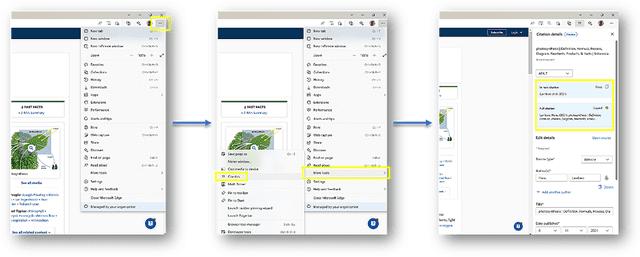
Cómo generar una cita de una página web en Microsoft Edge. Foto: Microsoft
Para visualizar todo tu listado de citas bibliográficas, haz lo siguiente:
- Presiona el ícono de colecciones situado al lado derecho de la barra de direcciones
- Agrega la página web a una colección
- Pulsa el ícono de tres puntos ⋯ de la esquina superior para desplegar el menú
- Toca la opción Mostrar citas y elige un formato: APA, Chicago, Harvard, IEEE o MLA.
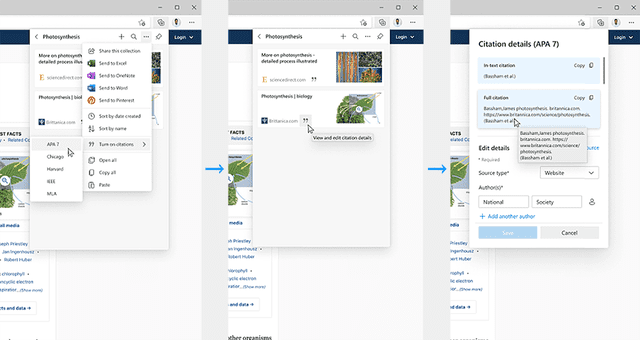
Cómo visualizar la lista de citas creadas. Foto: Microsoft