¿Cómo realizar o recibir llamadas telefónicas en un iPad, iPod Touch o Mac?
No dependas de tu iPhone. Si tienes una tablet o computadora Apple, aprovecha esta funcionalidad que te permitirá hacer llamadas desde dichos dispositivos.
 La República en Google
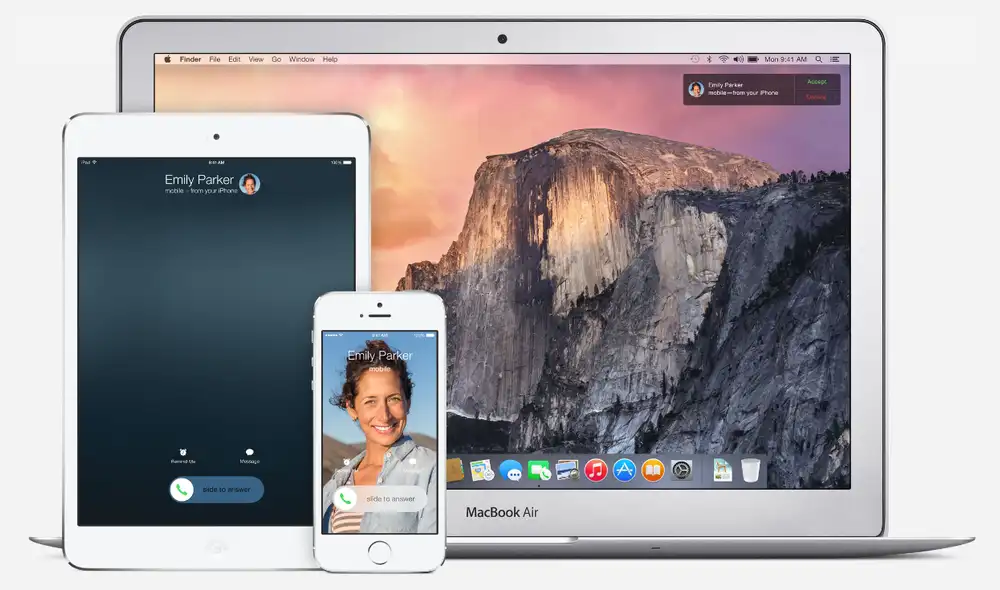
¿Utilizas varios productos de Apple? A fin de facilitar las cosas, la compañía ofrece a los usuarios una interesante característica que hace posible realizar y recibir llamadas telefónicas directamente en un iPad, iPod Touch y Mac, transmitiéndolas a través del iPhone.
¿Cómo permitir llamadas telefónicas en otros dispositivos Apple?
Para acceder a esta funcionalidad, tus equipos deben ejecutar como sistema operativo iOS 9, iPadOS 13, OS X 10.10 o versiones posteriores. Antes de empezar, debes configurar FaceTime e iniciar sesión con el mismo Apple ID en todos los dispositivos que vas a utilizar.
A continuación, ingresa desde tu iPhone al apartado de Configuración < Datos celulares. Si tienes dos tarjetas SIM, ve a la sección Planes de datos celulares y elige una línea. Después, realiza cualquiera de las siguientes operaciones:
- Selecciona Llamadas en otros dispositivos y activa la opción En otros dispositivos. Esto permite que tus otros equipos puedan realizar y recibir llamadas cuando están cerca a tu iPhone y conectados a la misma red Wi-Fi.
- Selecciona Llamadas por Wi-Fi y activa la opción Agregar para otros dispositivos. Esto permite que tus otros equipos puedan realizar y recibir llamadas incluso cuando tu iPhone no está cerca.
Una vez que termines de establecer estos ajustes en tu iPhone, es el turno de configurar el resto de tus dispositivos:
- En iPad o iPod Touch: ve a Configuración > FaceTime y luego activa FaceTime y Llamadas del iPhone. Si se te solicita, habilita la opción Llamadas por Wi-Fi.
- En computadoras Mac: abre FaceTime, ve a FaceTime > Preferencias > Configuración y elige la opción Llamadas desde el iPhone. Si aparece el botón Actualizar a llamadas por Wi-Fi, haz clic en él y sigue las instrucciones.
¿Cómo realizar o recibir llamadas telefónicas en otros dispositivos Apple?
- Para realizar una llamada: marca o haz clic en un número de teléfono desde la aplicación Contactos, Calendario, FaceTime, Mensajes, Buscar o Safari. También puedes abrir FaceTime, ingresar un contacto o número y luego tocar el botón llamar.
- Recibir una llamada: desliza, toca o haz clic sobre la notificación para responder o ignorar la llamada telefónica.







![iPhone: ¿sabes qué sucede si llamas a Siri como JARVIS? [FOTOS]](https://imgmedia.larepublica.pe/184x104/larepublica/migration/images/DOY7ZUDG4JFRHMXVJ6GV3YUCZY.webp)