Windows 11: guía rápida y sencilla para dividir la pantalla de nuestro ordenador
Descubre en esta nota las opciones de pantalla partida que están disponibles en tu PC con Windows 11.
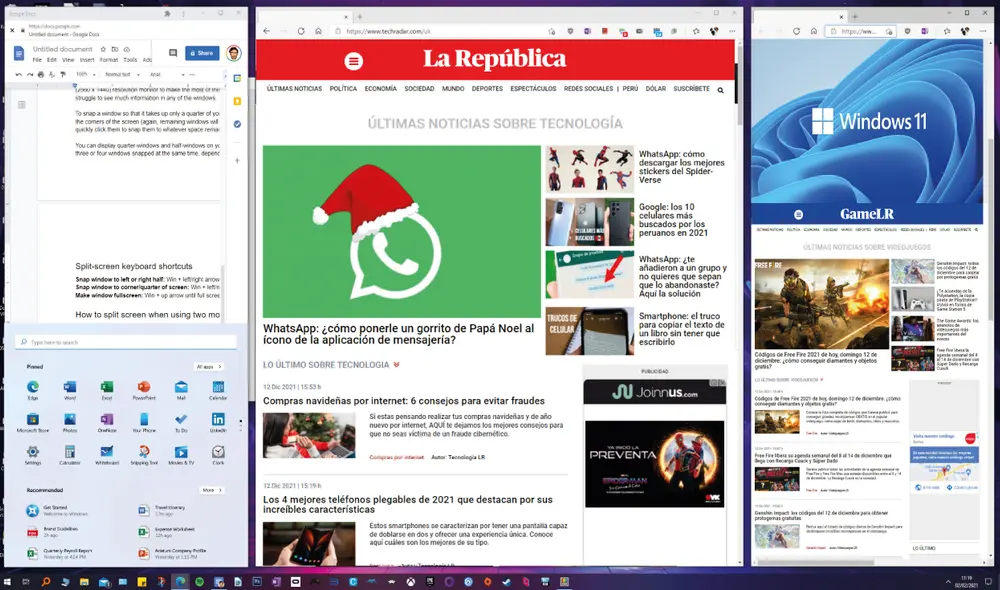
Con esta guía podrás aplicar la pantalla dividida en tu PC con Windows 11. Foto: composición/La República
 La República en Google
El nuevo sistema operativo Windows 11 trae consigo una actualización en las diversas funciones que tienes a la mano en tu PC. Entre ellas está la herramienta para dividir pantalla, que casi nadie conoce y que pocos usuarios han llegado a probar. Prácticamente, esto nos permite organizar mejor nuestro escritorio a la hora de estudiar o trabajar en nuestro ordenador; sin embargo, para muchos sigue siendo una tarea compleja usar este apartado tecnológico.
Por ello, hemos desarrollado un tutorial fácil para que puedas arrastrar las ventanas manualmente, o con atajos en tu teclado, y así distribuyas de manera personalizada las ventanas visibles en la pantalla de tu computadora:
Guía sencilla para dividir la pantalla en Windows 11
- Primero, se debe pasar el puntero del ratón, sin hacer click, por el botón de pantalla completa que aparece en la esquina superior derecha de cualquier ventana de Windows.
- Posteriormente, aparecerá una ventana emergente con diferentes diseños de pantalla partida, lo cual te da la opción de partir la pantalla con sitio para dos, tres o cuatro aplicaciones.
- Luego se tendrá que pulsar en el que mejor se nos acomode y el sistema arrojará el diseño resaltado para que veas dónde vas a colocar cada una de las ventanas o aplicaciones.
- En cada hueco disponible, se te pedirá que elijas lo que quieres colocar en él. Por lo demás, todo dependerá de tu manera de organizar y gustos personales para tu pantalla.
- Y listo. Finalmente, puedes arrastrar los bordes entre las aplicaciones para cambiar los tamaños que hay en las divisiones de pantalla partida, manteniendo pulsada la línea divisoria.