WhatsApp: ¿cómo reducir el peso de un video para enviarlo por la aplicación?
Si tienes un video demasiado pesado para mandar por WhatsApp, sigue estos pasos y podrás enviarlo sin problemas desde tu iPhone o Android.
 La República en Google
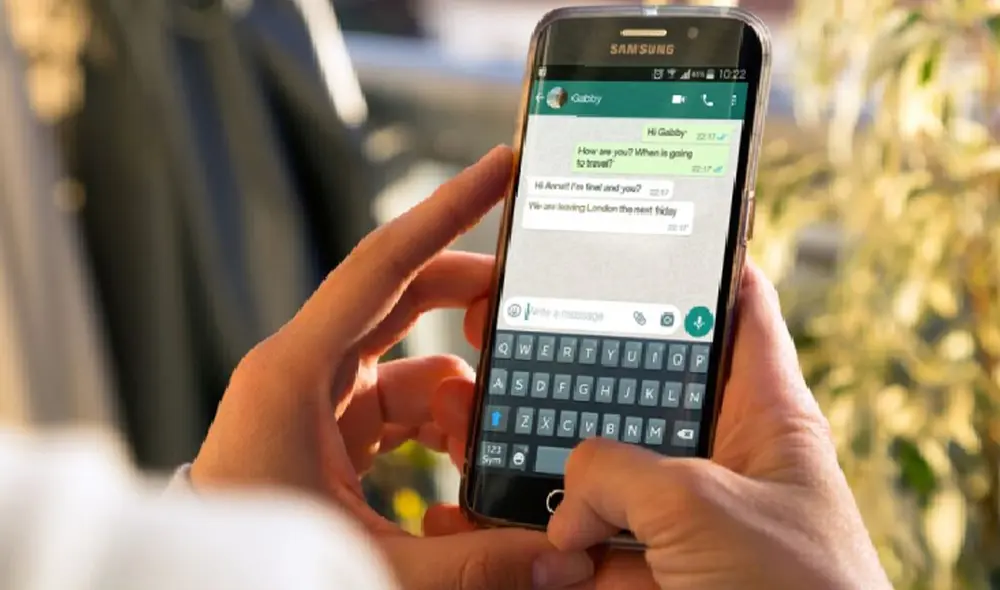
Pese a ser la aplicación de mensajería instantánea más popular del mundo, WhatsApp tiene muchas limitaciones. Por ejemplo, no permite enviar videos muy pesados que sobrepasan los 16 MB (aproximadamente 3 minutos). ¿Hay alguna solución?
Por fortuna, existe un método (disponible para usuarios de Android y iPhone) para reducir el peso de un video y de esta forma mandarlo a través de WhatsApp y otra app similar. Aquí te vamos a enseñar los pasos.
1. Primero deberás ingresar a Play Store o App Store y descargar un programa llamado CapCut.
2. Luego de instalarlo, tendrás que otorgarle varios permisos para que pueda funcionar con normalidad.
3. Al ingresar al programa, verás la opción Nuevo proyecto. Tienes que elegirla.
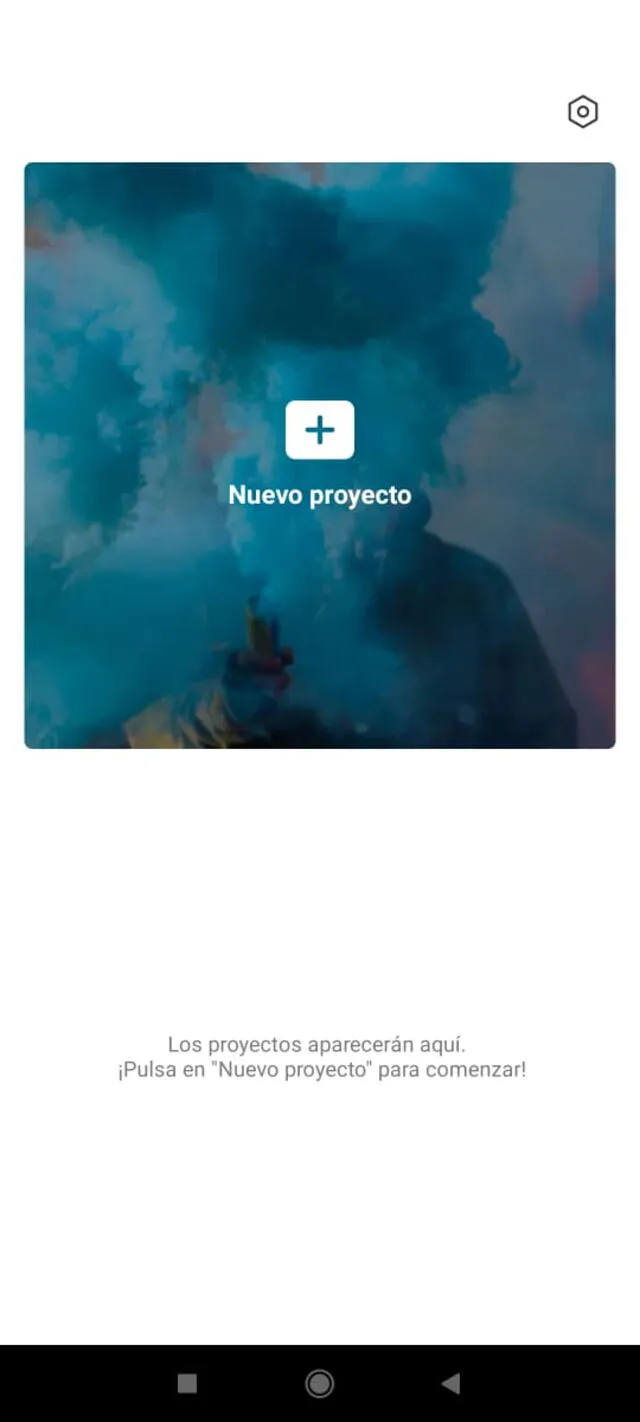
Escoge un video guardado en tu celular. Foto: La República
4. Te aparecerán todos los videos que tienes guardados en tu celular. Elige aquel que pese demasiado.
5. Se abrirá un editor de video, donde podrás quitar las partes innecesarias (si es que así lo deseas).
6. Para cortar una parte del video, solo deberás situarte en el momento exacto y pulsar la opción Dividir que se encuentra en la parte inferior.
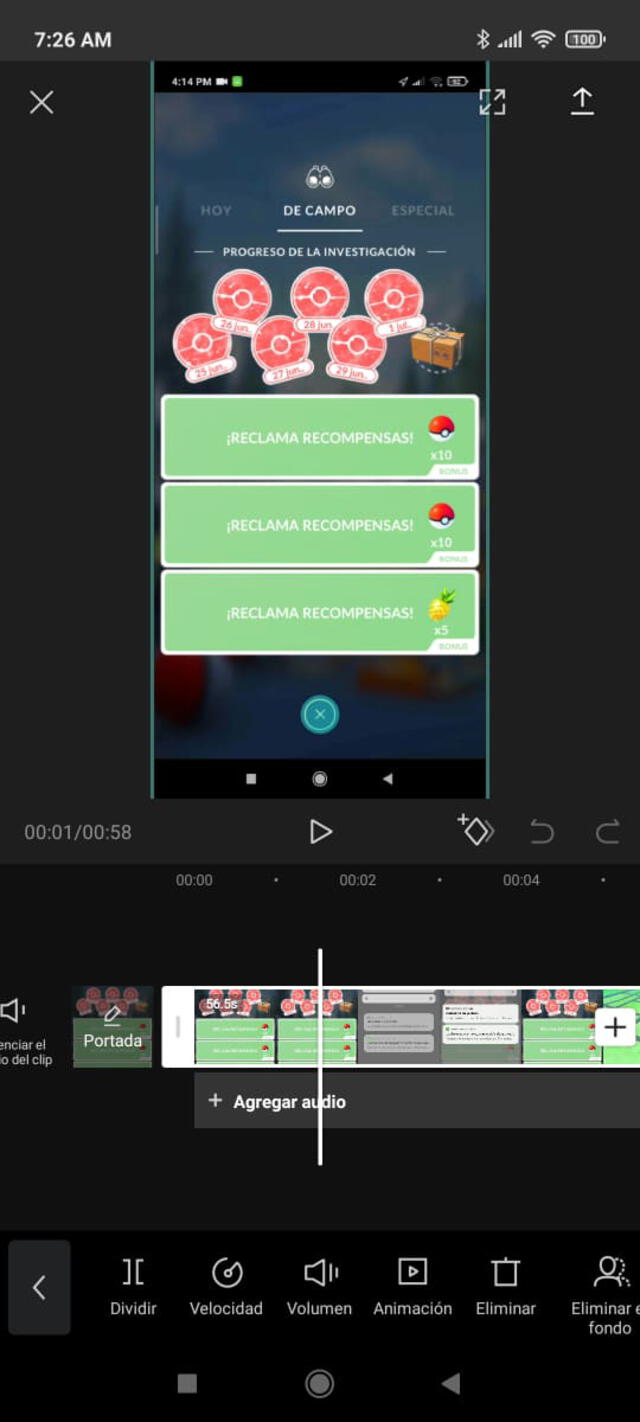
Puedes eliminar algunas partes que no desees. Foto: La República
7. Para que el resultado aparezca sin la marca de CapCut, dirígete hasta el final, selecciona esa parte y pulsa Eliminar.
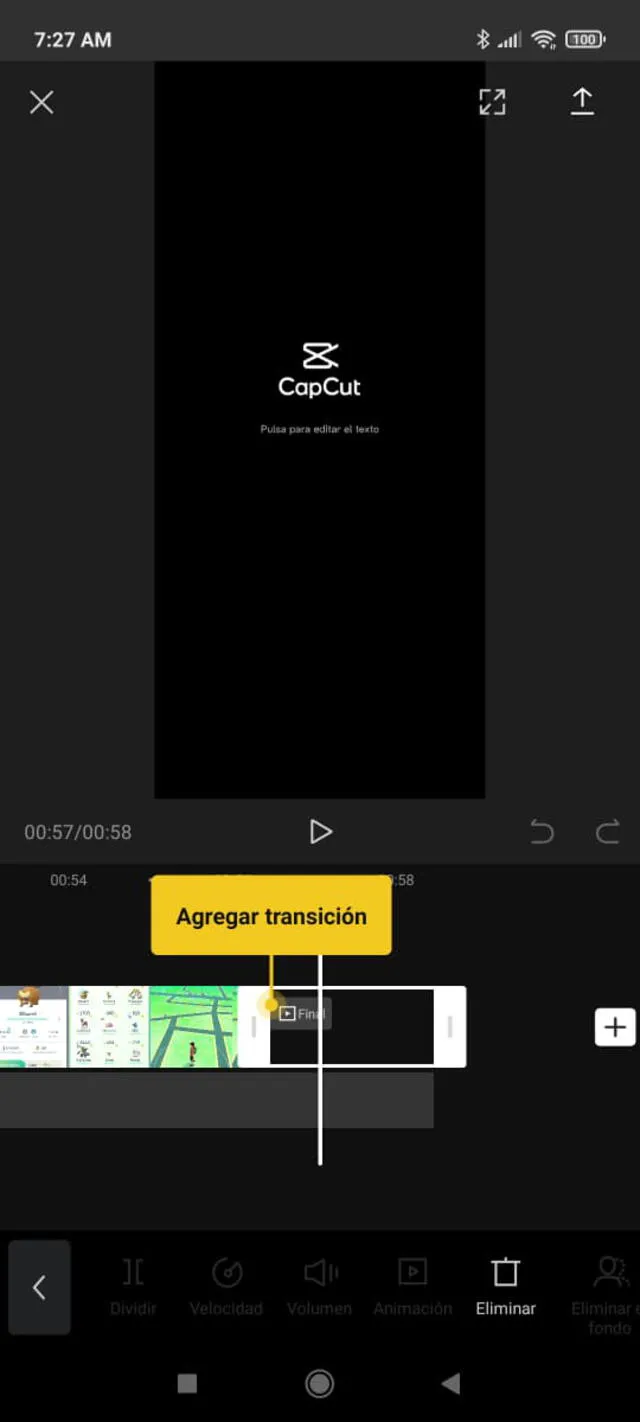
Borra la marca de CapCut que se pone al final. Foto: La República
8. Cuando ya tengas listo tu video, pulsa el botón con forma de flecha que está ubicado en la parte superior derecha.
9 Se abrirá un pequeño cuadro que muestra la resolución y los cuadros por segundos del video que vas a exportar.
10. Lo recomendable es bajar la resolución a 480p y los cuadros por segundo a 24. Luego pulsar el botón Exportar.
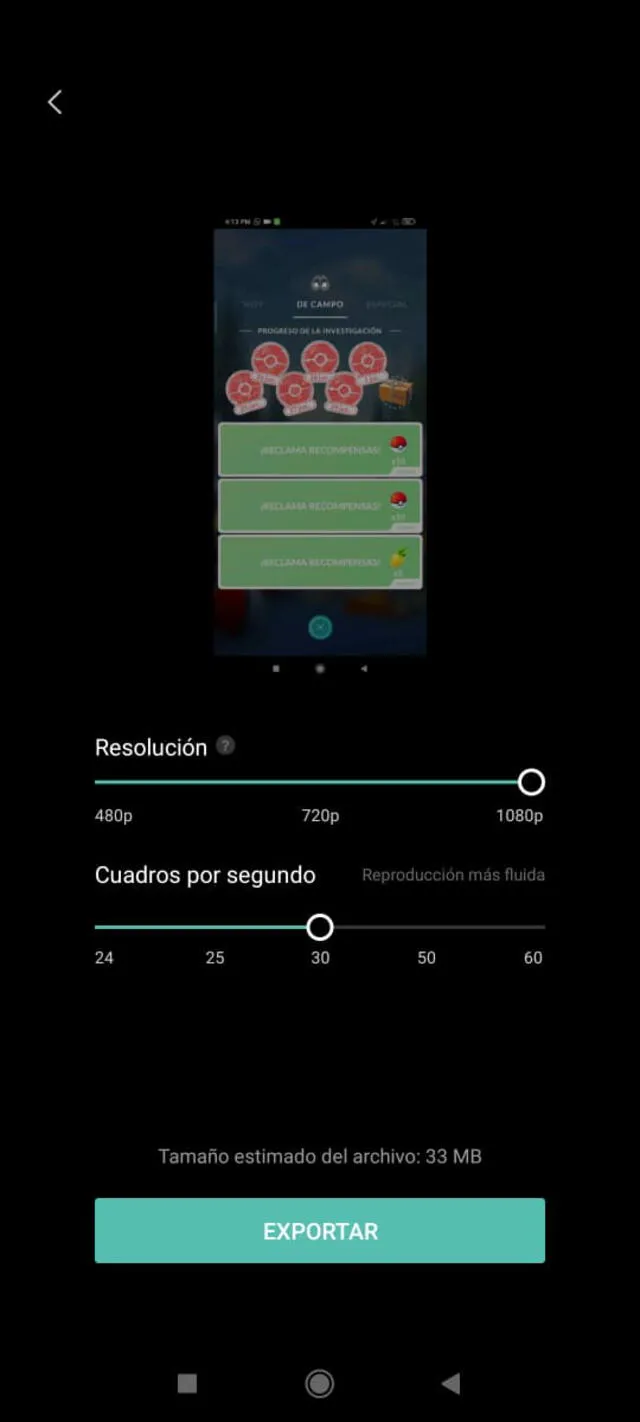
Baja al mínimo la resolución y los cuadros por segundo. Foto: La República
11. CapCut empezará a trabajar el video y cuando termine te permitirá enviarlo por WhatsApp u otra aplicación que tengas en tu celular.
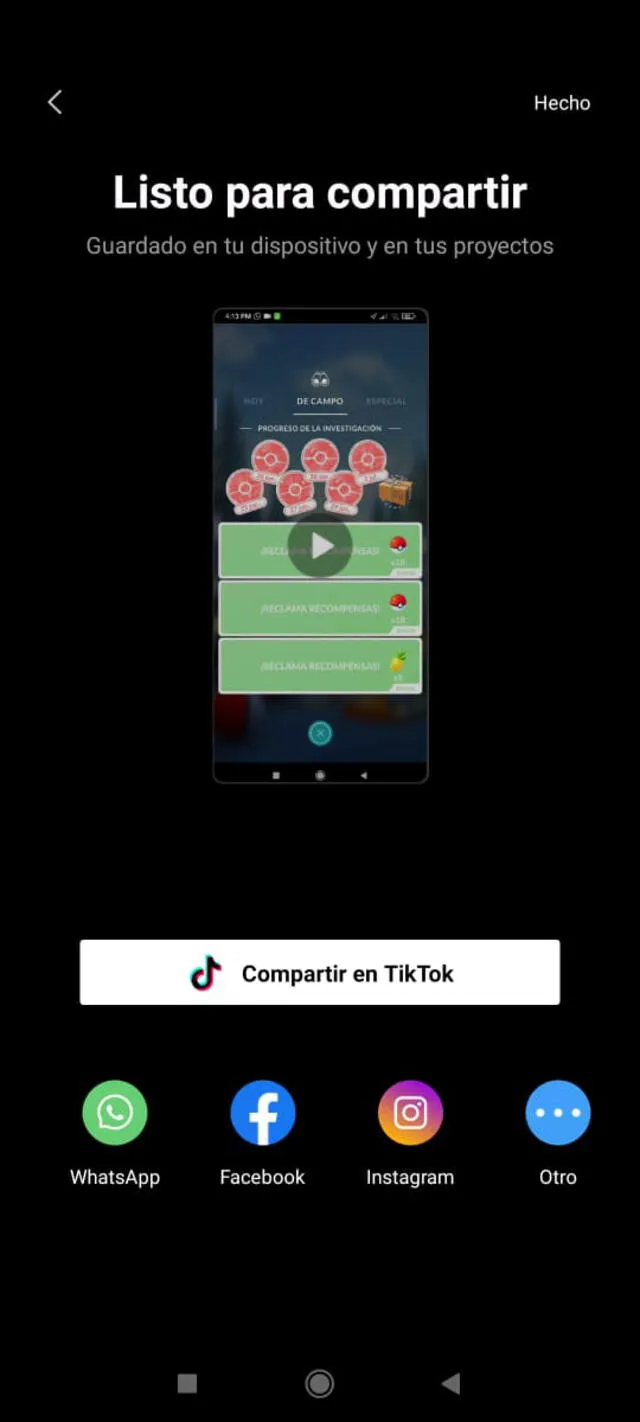
Compártelo por WhatsApp, Facebook, TikTok u otra app. Foto: La República.