Samsung: así podrás mirar dos o cuatro contenidos al mismo tiempo en tu Smart TV
Olvídate de cambiar de canal. Si necesitas ver dos programas de forma simultánea, tienes que probar esta función.
- ¿Te imaginas enviar tu nombre al espacio? La NASA revela cómo puedes obtener tu pase de abordaje gratis
- ¿Cómo nació el picarón? El dulce peruano que conquistó a soldados chilenos en la Lima de San Martín hace más de 200 años


Los televisores inteligentes ofrecen funciones muy interesantes que facilitan la vida de los usuarios. Los Smart TV de Samsung, por ejemplo, cuentan con una función que sirve para ver dos o cuatro contenidos al mismo tiempo. ¿Quieres saber cómo?
Según detalla Xataka, un portal especializado en tecnología, esta herramienta se llama Multi View y permite dividir la pantalla para ver diferente contenido de forma simultánea. En una puede estar tu programa favorito, en otra puedes revisar otro canal, una página web, una videollamada, una red social, etc.
TE RECOMENDAMOS
TEMU VS. ALIEXPRESS: ¡AQUÍ ESTÁN LOS MEJORES PRECIOS! | TECHMOOD
¿Cómo dividir la pantalla de tu Smart TV?
Solo en algunos modelos con definición 8K, la pantalla hasta se puede dividir en cuatro, en el resto de televisores es posible hacerlo, pero solo hasta dos. Si quieres saber cómo, tienes que seguir estos sencillos pasos:
1. Pulsa el botón Multi View del control remoto.
2. Ahora deberás elegir el contenido que reproducirá la pantalla principal.
3. Para añadir otro contenido, vuelve a pulsar Multi View y (sin quitar la primera opción) escoge lo que quieres ver en la pantalla secundaria.
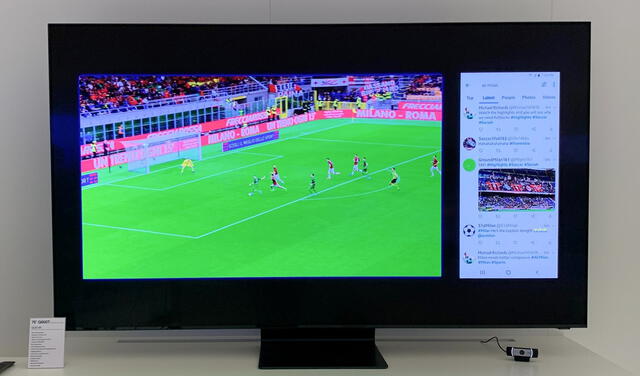
Puedes elegir el tamaño de las pantalla secundarias. Foto: Xataka
Eso sería todo. Si tu Smart TV de Samsung lo permite podrás añadir hasta dos pantallas adicionales. Puedes agrandar o reducir el tamaño de estas de forma muy sencilla, para ello selecciónala y pulsa el botón Select.
Puedes optar por la opción preconfigurada de tamaño, aunque también puedes elegir la función Picture in Picture que hará que la pantalla secundaria se haga muy pequeña y se quede en una de las esquinas.
 Prefiero a La República en Google