Wombo: ¿cómo utilizar la aplicación que pone tus selfies a cantar?
Disponible para Android y iPhone, esta herramienta se ha vuelto tendencia en varias redes sociales.
- ¿Utilizas billeteras digitales en tu smartphone? Así puedes cuidar tu dinero y evitar fraudes
- ¿Te acaban de hackear? Estos son los pasos que debes seguir en los primeros 15 minutos
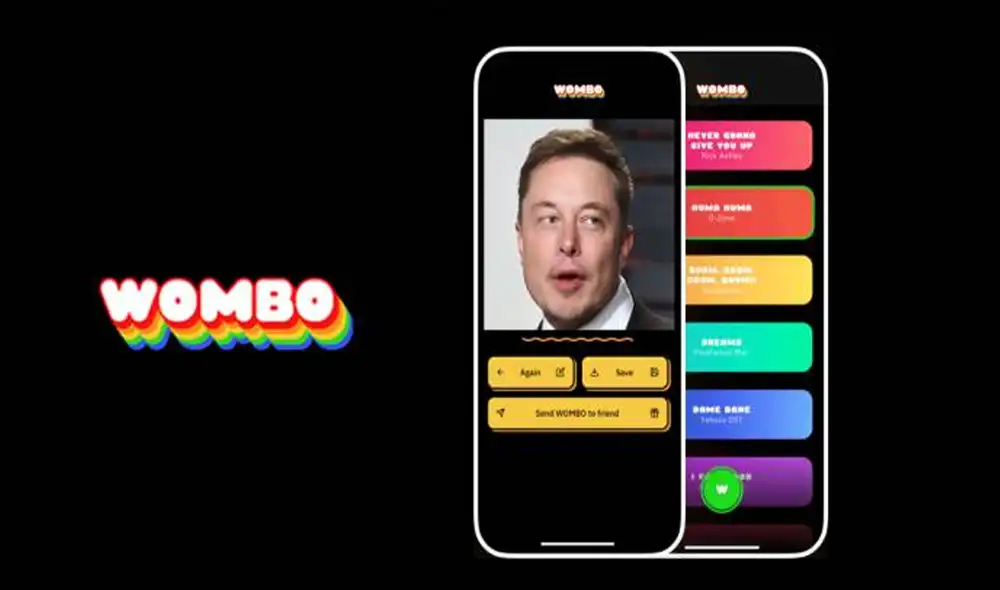

Una aplicación llamada “Wombo: Make your selfies sing” está causando furor en las redes sociales, sobre todo en TikTok y YouTube, ya que permite que los usuarios animen sus fotos y las hagan cantar un tema popular.
Según detalla Xataka, un portal especializado en tecnología, esta app es totalmente gratuita y está disponible para todos los usuarios, no importa que su teléfono sea un Android o un iPhone.
TE RECOMENDAMOS
TEMU VS. ALIEXPRESS: ¡AQUÍ ESTÁN LOS MEJORES PRECIOS! | TECHMOOD
¿Cómo se utiliza?
1. Primero deberás descargar la aplicación Wombo en Play Store o App Store.
2. Para que funcione correctamente, tendrás que brindarle ciertos accesos.
3. Se abrirá tu cámara frontal y aparecerá una silueta en la pantalla.
4. Ahora tendrás que tomarte un selfie, asegúrate de estar dentro de la silueta.
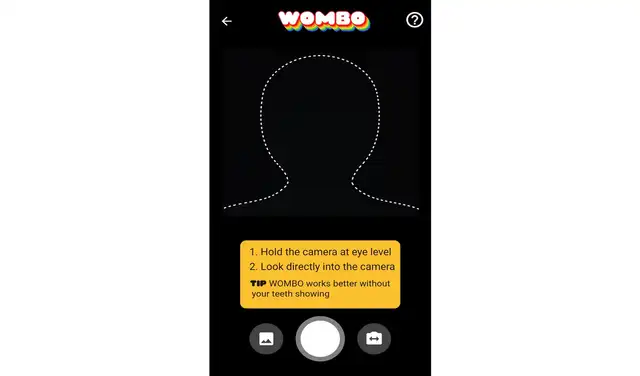
Procura que tu selfie no esté fuera de la silueta. Foto: captura de Wombo
5. Luego de fotografiarte, deberás elegir una de las canciones predeterminadas en la aplicación.
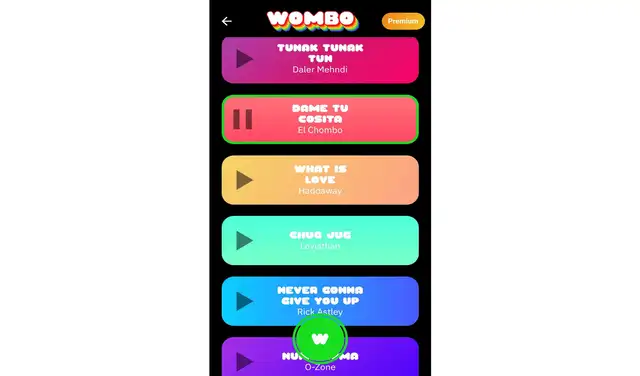
Canciones disponibles en la aplicación. Foto: captura de Wombo
6. Ahora solo queda esperar a que Wombo haga su trabajo, lo que puede tomar unos minutos, dependiendo la memoria de tu dispositivo móvil.
Eso sería todo, la aplicación te mostrará el resultado. Podrás guardar el video en tu smartphone o enviarlo a tus amigos a través de WhatsApp, Facebook Messenger, Telegram u otra plataforma de mensajería instantánea.
¿Se pueden importar imágenes?
Al lado izquierdo del obturador veremos un botón cuadriculado, si lo presionamos podremos cargar una imagen que le hayamos descargado de internet o que nos hayan enviado nuestros amigos.
Si pulsas el botón que está a la derecha del obturador cambiarás la cámara, es decir, ya no usarás la frontal, sino la principal. De esta forma, podrás obtener un resultado con mejor resolución.