iPhone: ¿cómo gestionar iCloud, Google Drive y Dropbox en una sola app?
Descubre cómo moverte con comodidad entre todos los archivos de las ‘nubes’ que utilizas en el iPhone.

 La República en Google
En los últimos años, una de las mayores peticiones de los usuarios de Apple había sido la de contar con una aplicación que gestione los archivos tanto en iPhone como en iPad. Aunque los deseos se cumplieron con la aplicación Archivos, no todos los clientes de la manzana saben que esta también permite acceder y gestionar a archivos de distintas ‘nubes’, como las de Google Drive o Dropbox.
A continuación, los pasos para tener la mejor gestión posible de tus archivos en tu iPhone o iPad. En realidad, se trata de un procedimiento sencillo en cualquiera de los dos dispositivos.
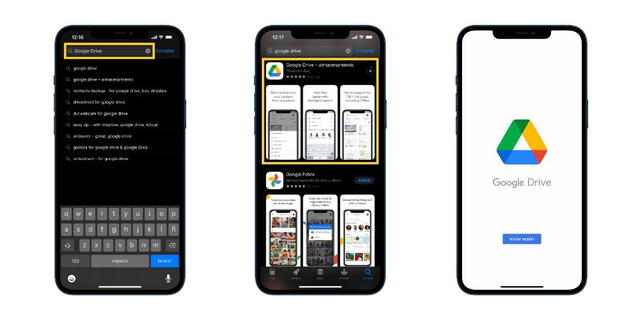
Foto: La Manzana Mordida
Primero, tienes que tener a Google Drive disponible dentro de tu app Archivos. Para ello, hay que tener instalada la aplicación de Google en tu terminal, que puede descargarse desde la App Store. Cuando Google Drive ya está instalado en tu iPhone, debes ingresar a la aplicación e iniciar sesión con tu cuenta de Google. Posteriormente, solo habrá que entrar a la app de Archivos y dirigirse a “Explorar”.
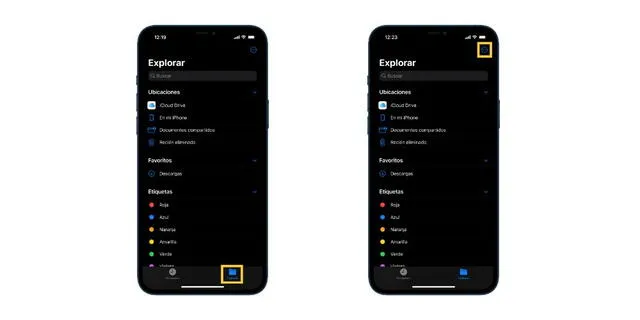
Foto: La Manzana Mordida
Tal como se muestra en las capturas de abajo, en la parte izquierda de la pantalla aparecen distintas “Ubicaciones”. Allí estará Google Drive una vez que se haya añadido. De no ser así, solo aparecerán las opciones “iCloud Drive”, “En mi iPhone”, “Documentos compartidos” y “Recién eliminado”.
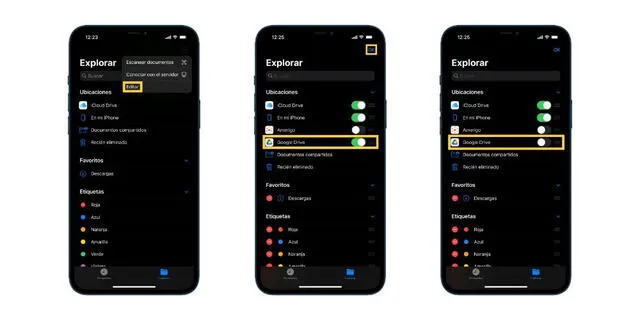
Foto: La Manzana Mordida.
Para que Google Drive esté también entre esas opciones, solo basta con pulsar el botón de tres puntos de la esquina superior izquierda de la pantalla y luego darle a “Editar”. Enseguida se verán las aplicaciones instaladas en el iPhone y el acceso a tus documentos desde la app Archivos. Si instalaste Google Drive, podrás habilitarlo en la misma aplicación.