¿Tu smartphone Android carga lento? Te contamos los pasos que debes seguir para solucionarlo
Una auténtica pesadilla. Si eres de los muchos que sufren porque su celular Android carga muy lento, aquí te contamos todo lo que puedes hacer para dar con la raíz del problema.
- ¿Utilizas billeteras digitales en tu smartphone? Así puedes cuidar tu dinero y evitar fraudes
- ¿Te acaban de hackear? Estos son los pasos que debes seguir en los primeros 15 minutos

Identifícalo. Millones de usuarios de Android lidian a diario con el típico cargador que carga lento o no funciona bien. Este dilema puede restarle vida útil a la batería de tu smartphone, además de obligarnos a conectar el teléfono por más horas, afectando nuestra vida diaria. Si eres uno de los que sufre así, no busques más. Aquí te dejamos todo lo que debes comprobar para solucionar este problema.
Antes de empezar, debes saber que gran parte de la solución depende de identificar el componente fallido. Para eso, te recomendamos seguir estos pasos uno por uno, hasta que des con el problema que afecta la carga de tu smartphone Android.
TE RECOMENDAMOS
TEMU VS. ALIEXPRESS: ¡AQUÍ ESTÁN LOS MEJORES PRECIOS! | TECHMOOD
PUEDES VER ¿Tu smartphone se apaga de la nada, pese a que tiene 20% o 30% de batería? Aquí la solución
¿Qué hacer si mi teléfono Android carga lento?
Verifica el cable
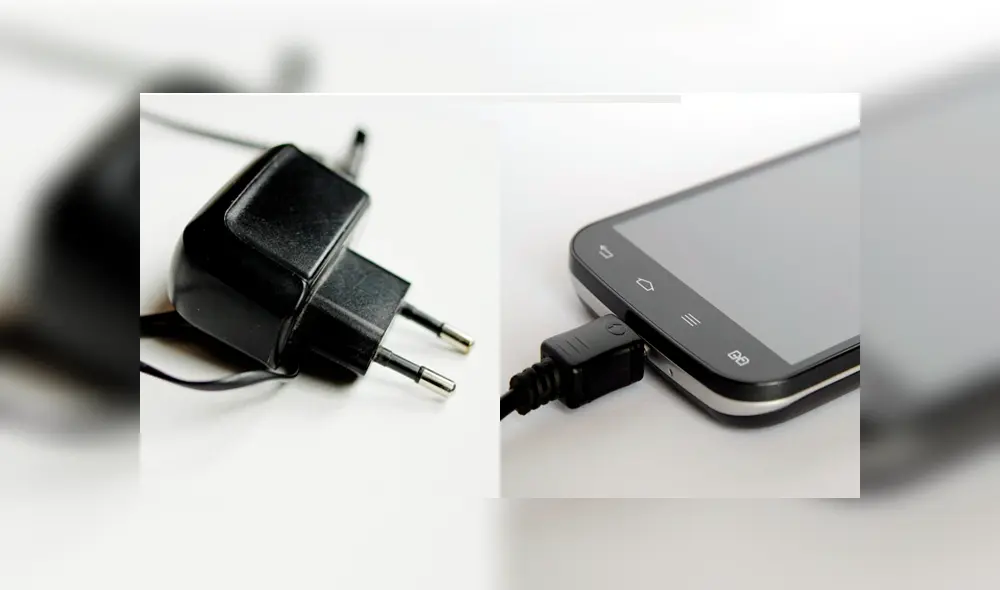
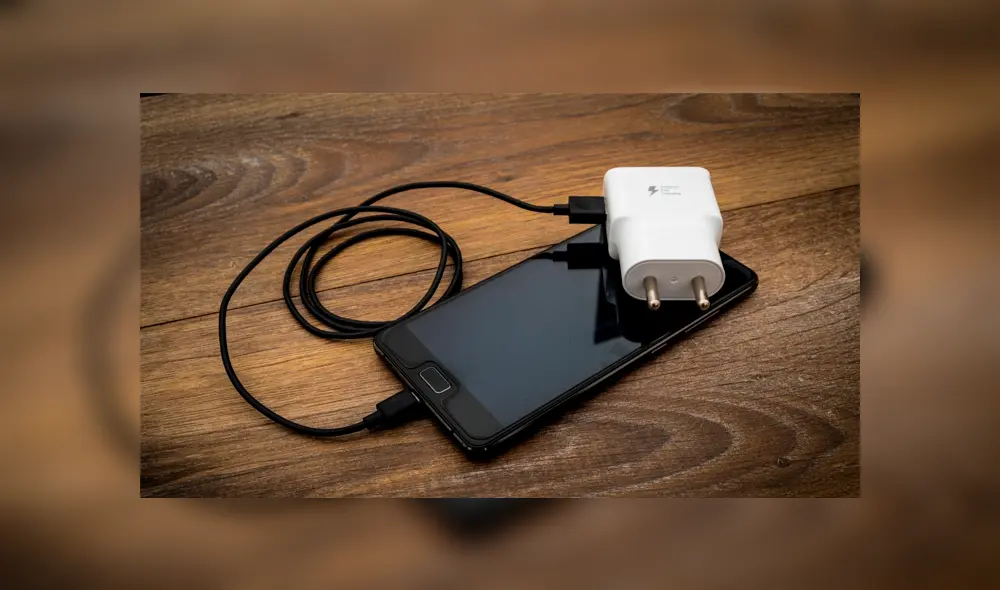
Lo primero que debemos descartar es el cargador de tu smartphone. Ahora, debes saber que, en muchos modelos de Android, este suele constar de dos partes: el cabezal que se conecta a la corriente y el cable que une el mismo a tu teléfono.
Para comprobar que este no sea el problema, puedes probar utilizando el mismo cargador con otro teléfono. Si ves que sigue apareciendo el mensaje de ‘carga lenta’, entonces ya diste con la causa de todo.
También puedes cargar tu celular con otro cargador que alguien pueda prestarte, pero recuerda que todo teléfono Android viene con un adaptador de corriente original, hecho por la marca y específicamente diseñado para el voltaje y amperaje (además de polaridad) adecuados para ese determinado modelo. Para este caso, es mejor guiarse de un cargador de un equipo parecido al tuyo.
Si lograste comprobar que el problema es el cargador, la solución puede ser tan simple como adquirir uno nuevo. Solo recuerda que debes comprar uno con los voltios y los amperios exactos que necesita tu smartphone. Puedes encontrar estos datos en las especificaciones que brinda el fabricante, pero, para no hacerte tanto lío, lo mejor será siempre adquirir el adaptador original.
PUEDES VER ¿Cuáles son los peligros que puede ocasionar tener el Bluetooth prendido en tu smartphone?
Revisa el puerto USB
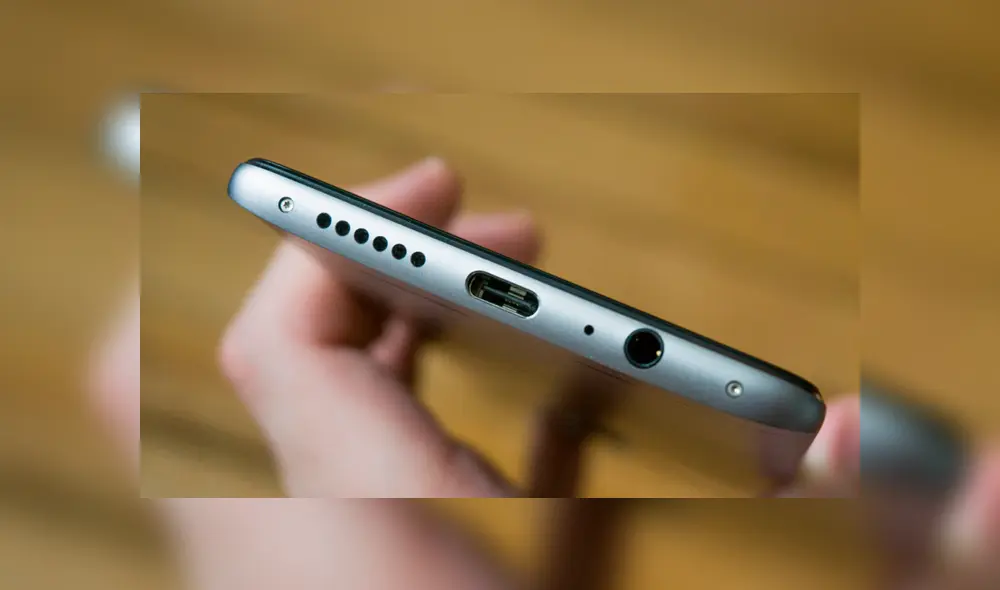
La suciedad y el polvo son grandes enemigos a la hora de conectar tu teléfono Android por cable y es lo mínimo que podríamos esperar, pues lo llevamos a todas partes. Para descartar que este sea el problema, puedes usar un cepillo de dientes.
La mejor opción es utilizar un cepillo de cerdas suaves. Apaga tu teléfono y desliza el mismo por el conector USB. No intentes soplar ahí, pues podrías llenar de humedad la ranura para el cargador.
Monitorea la velocidad de carga
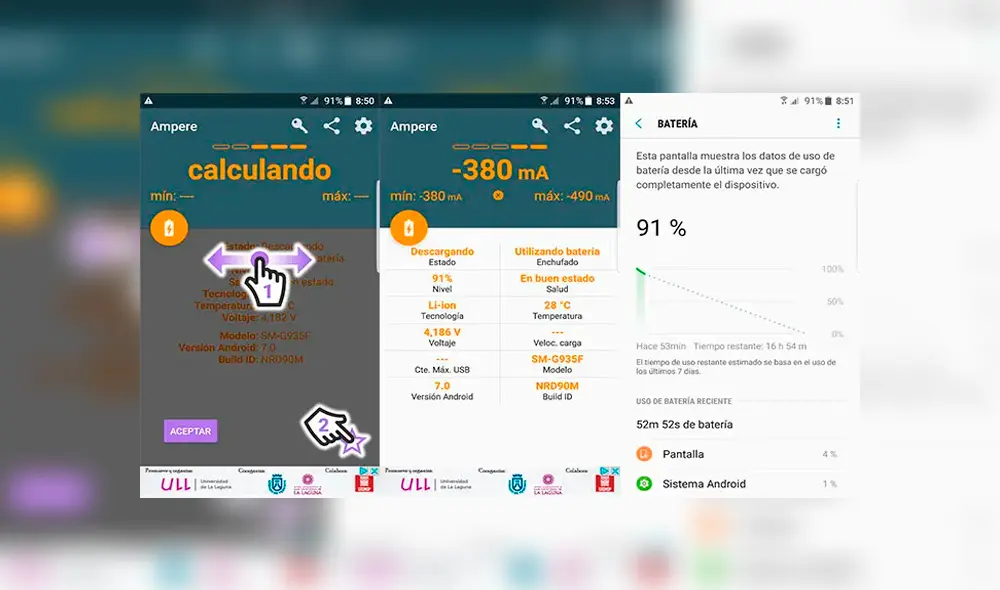
Si ninguno de los métodos anteriores te da una idea de lo que pueda estar pasando, quizá llegó la hora de recurrir al software. Descarga una app para comprobar la velocidad de carga, de manera que descartemos algún problema con la batería.
Para Android, una de las opciones más eficientes y gratuitas es Ampere. Con esta app, puedes ver cómo tu teléfono se carga en tiempo real. Lo ideal es que el amperaje no descienda del valor 1.000 Ah (y muchas más en carga rápida). Puedes descargar esta útil aplicación con este enlace.
Comprueba el estado de la batería
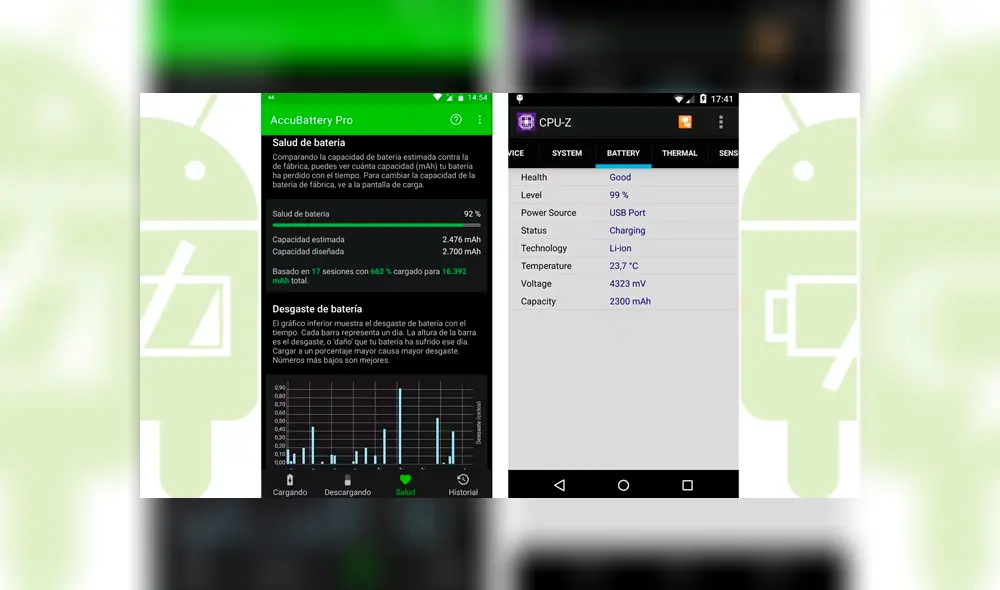
Si bien notaste o no una carga lenta con Ampere, el siguiente paso te ayudará a descubrir, de una vez por todas, si lo que falla es la batería. Para ello, podemos bajar CPU-Z, otra app gratuita que nos dará toda la información acerca de este componente. Descárgala con este enlace.
Esta aplicación te informará de manera muy intuitiva si algo anda mal con la batería de tu Android. Si este es el caso, la solución inevitable será hacer un reemplazo de la misma, lo que puede llegar a ser complicado si cuentas con algunos modelos que no permiten separar este componente del smartphone; aun así, puedes revisar si tu teléfono cuenta aún con garantía y enviarlo a reparar mientras puedas.