iPhone: así puedes acceder a la aplicación oculta que te será de mucha utilidad
Esta aplicación está disponible para los iPhone que cuenten con iOS 14 en adelante. Conoce cómo activarla en tu teléfono.
- Especialistas en IA ganan terreno en Perú con sueldos altamente competitivos, según líder de Coursera para Latinoamérica
- Usuarios reportan caída de YouTube: plataforma muestra error en página principal
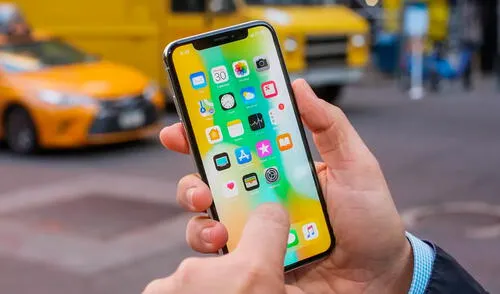
Los iPhone, así como los teléfonos Android, no solo se usan para mantenernos en contactos con nuestros conocidos, ya sea por medio de aplicaciones o llamadas, sino que también ofrecen funcionalidades únicas que nos evitan, en muchos casos, tener que instalar apps de la tienda digital, en este caso App Store.
Además de las apps que puedes instalar en el iPhone desde la App Store, la misma compañía agrega funcionalidades únicas al dispositivo móvil. Estas suelen llegar con las actualizaciones del sistema operativo iOS.
TE RECOMENDAMOS
TEMU VS. ALIEXPRESS: ¡AQUÍ ESTÁN LOS MEJORES PRECIOS! | TECHMOOD
Por si no lo sabías, en los teléfonos de Apple también existen aplicaciones ocultas que cumplen funciones específicas y son bastante útiles, pues encontramos desde un traductor, linterna, cámara, alarma, modo oscuro, notas de voz y hasta un lector de códigos QR.
Precisamente, la app de lector de códigos QR fue agregada recientemente en los teléfonos de la ‘Manzana’. Los equipos de la marca que pueden hacer uso de ella son aquellos que tienen iOS 14 en adelante.
Si bien esta herramienta llegó originalmente con iOS 13, la firma hizo que para usarlo los propietarios del móvil tengan que añadir el acceso directo al centro de control del dispositivo. Sin embargo, con la nueva versión del sistema operativo, esto cambió.
Como era de esperarse, este cambio pasó desapercibido entre muchos dueños de iPhone. S tienes uno con alguna de las versiones de iOS 14, te recomendamos activarlo para que ya no tengas que instalar, por ejemplo, Quick Scan o Código QR Reader.
Activar este escáner es muy sencillo, ya que solo basta con ingresar a la app de Configuración del teléfono y seleccionar la opción de centro de control. Una vez dentro, en la parte inferior, verás una herramienta llamada lector de códigos. Dale clic en el símbolo de más y listo.
Pasos para activar el lector de códigos QR de iPhone. Foto: Santana
Posteriormente, desliza tu dedo de arriba hacia abajo para acceder a la cortina del centro de control y presiona sobre el símbolo de un código QR.
¿Ves una película en tu Smart TV y la reproducción se detiene a cada rato? Así resuelves este problema
Recetas

Tallarines verdes peruanos: receta clásica deliciosa (VIDEO)

Cómo preparar un arroz con pollo tradicional riquísimo (VIDEO)

Sudado de pescado (VIDEO)

Escabeche de pollo receta: fácil y buenazo (VIDEO)
Ofertas

Cineplanet
CINEPLANET: 2 entradas 2D + 2 bebidas grandes + Pop corn gigante. Lunes a Domingo
PRECIO
S/ 47.90
La Bistecca
ALMUERZO O CENA BUFFET + Postre + 1 Ice tea de Hierba luisa en sus 4 LOCALES
PRECIO
S/ 85.90
Panini
PREVENTA: Álbum + paquetón Panini FIFA Mundial 2026 - DELIVERY GRATIS (Asegura tu pedido)
PRECIO
S/ 49.90
Farenet
REVISION TECNICA VEHICULAR FARENET. Locales a elegir. Lunes a Domingo.
PRECIO
S/ 84.90