Olvídate de tomar fotos a los documentos: Así podrás activar el 'modo escáner' de tu celular
No importa la marca de tu smartphone, todos poseen una opción oculta que permite convertirlos en un escáner bastante eficiente. ¿Te gustaría saber cómo?
 La República en Google
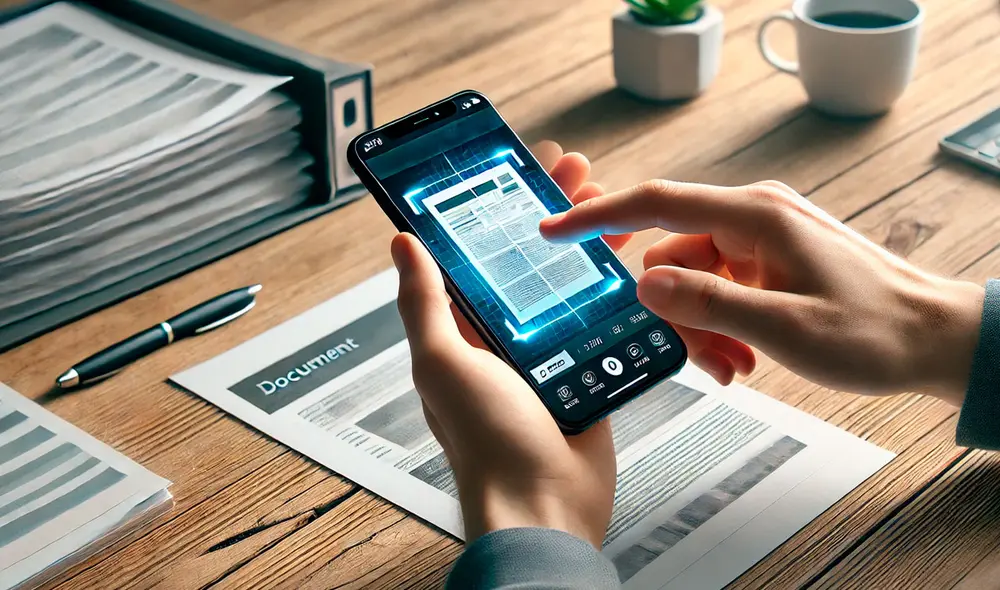
Hace algunos años, para escanear un documento era necesario tener un escáner en nuestra casa u oficina. Sin embargo, con el avance de la tecnología, este dispositivo ha quedado prácticamente en el olvido. En la actualidad, podemos obtener el mismo resultado utilizando la cámara principal de un teléfono inteligente (Android o iPhone). ¿Quieres saber cómo?
Muchos piensan que para escanear un documento con su smartphone basta con tomarle una fotografía. Si eres parte de este grupo, debes saber que estás muy equivocado. Los teléfonos de Samsung, Xiaomi, Motorola, Honor, Oppo, Realme, entre otras marcas que usan Android como sistema operativo, poseen una opción que permite a los usuarios activar un 'modo escáner'.
¿Posees un Smart TV en casa? Así podrás acceder a cualquier contenido bloqueado en tu país

¿Qué es el 'modo escaner' de tu teléfono?
Todos los teléfonos Android vienen con aplicaciones preinstaladas que fueron desarrolladas por Google. Además de Gmail, YouTube, Google Maps, Play Store y Google Fotos, nuestros celulares poseen una app que nos permite escanear en segundos cualquier documento (un libro, por ejemplo) y guardar el resultado como una imagen JPG o un archivo PDF.
Se trata de Google Drive, una aplicación muy conocida en la internet, ya que sirve para guardar fotos, videos, programas, entre otros archivos, en la nube. Lo que pocos saben es que tiene varias funciones secretas, una de ellas sirve para escanear documentos o fotografías impresas de forma rápida y sencilla. A continuación, vamos a enseñarte los pasos:
- Ingresa a Play Store y asegúrate que la aplicación esté actualizada
- Tras haberla actualizado, procede a entrar a Google Drive
- Se abrirá la página principal de Google Drive y verás tus archivos almacenados
- En la esquina inferior derecha, aparecerá un ícono con forma de cámara. Tienes que pulsarlo
- Al hacerlo, se abrirá la cámara principal de tu smartphone
- Procede a escanear el documento o las fotos impresas
Eso sería todo. Luego de unos segundos, aparecerá la imagen escaneada en la pantalla de tu celular. Antes de guardarla en formato PDF o JPG, puedes utilizar algunas herramientas para mejorar el resultado. Por ejemplo, es posible recortar la imagen o girarla, también podemos añadirle algunos filtros predeterminados (escala de grises, blanco y negro, etc).

¿Y si tengo un iPhone?
Como mencionamos, Google Drive es una aplicación que viene preinstalada en todos los teléfonos Android. En caso tengas un iPhone o iPad, no podrás usar esta plataforma, a menos que la descargues desde App Store. No obstante, es bueno precisar que los celulares desarrollados por Apple tienen su propia herramienta para escanear documentos. Te enseñamos a usarla:
- Ingresa a la aplicación Notas de tu iPhone
- Pulsa el botón "+" para crear una nueva nota
- Aparecerán varias opciones, tienes que seleccionar 'Escanear documentos'
- Se activará la cámara principal de tu iPhone
- Procede a encuadrar el documento y hacer la captura
- En cuestión de segundos, el escaneado se habrá realizado por completo
- Antes de guardarlo, la aplicación nos permite también hacer ciertos ajustes para mejorar el resultado.
Si no te gusta el resultado ofrecido por Google Drive o la aplicación Notas, debes saber que existen varias aplicaciones que pueden convertir tu teléfono en un escaner muy competente. Al ser apps desarrolladas por terceros, debes revisarlas bien y asegurarte de que sean confiables. Por ejemplo, las más recomendables actualmente son CamScanner, Scan PDF, iScanner y Tiny Scanner.

¿Qué otras funciones secretas tiene Google Drive?
En la actualidad, la mayoría de personas piensa que Google Drive solo sirve como una plataforma de almacenamiento en la nube que permite guardar fotos, videos, música, entre otros documentos. No obstante, esta aplicación cuenta con esta opción (poco conocida) que puede ayudarte a transcribir un libro completo en poco tiempo.
- Entra a Google Chrome, Microsoft Edge o cualquier otro navegador que tengas en tu computadora
- Inicia sesión con tu cuenta de Gmail e ingresa a la herramienta Google Drive
- Cuando estés dentro de Google Drive, pulsa el botón 'Nuevo', ubicado en la esquina superior izquierda.
- Aparecerán varias opciones. Elige 'Subir archivo' y escoge las fotos que tomaste previamente
- Google Drive comenzará a cargar todas las imágenes. Esto puede tardar unos minutos.
- Da clic derecho en la imagen que deseas transcribir.
- Verás varias opciones disponibles. Tendrás que elegir Abrir con Documento de Google.
Se abrirá un documento de Google Docs (similar a Microsoft Word) que no solo mostrará la fotografía incrustada en el documento, también te brindará el texto escrito en esa imagen. Vale resaltar que ese texto es editable, es decir, podrás copiarlo, cortarlo, ponerle negrita, cursiva o subrayado, quitar uno o más párrafos, corregir algún error ortográfico, entre otras opciones.