Smartphone: conoce el truco para identificar y eliminar las aplicaciones que menos usas
Atento, internauta. Si estás buscando la forma de identificar las apps que menos utilizas, aquí te compartimos el paso a paso.
 La República en Google
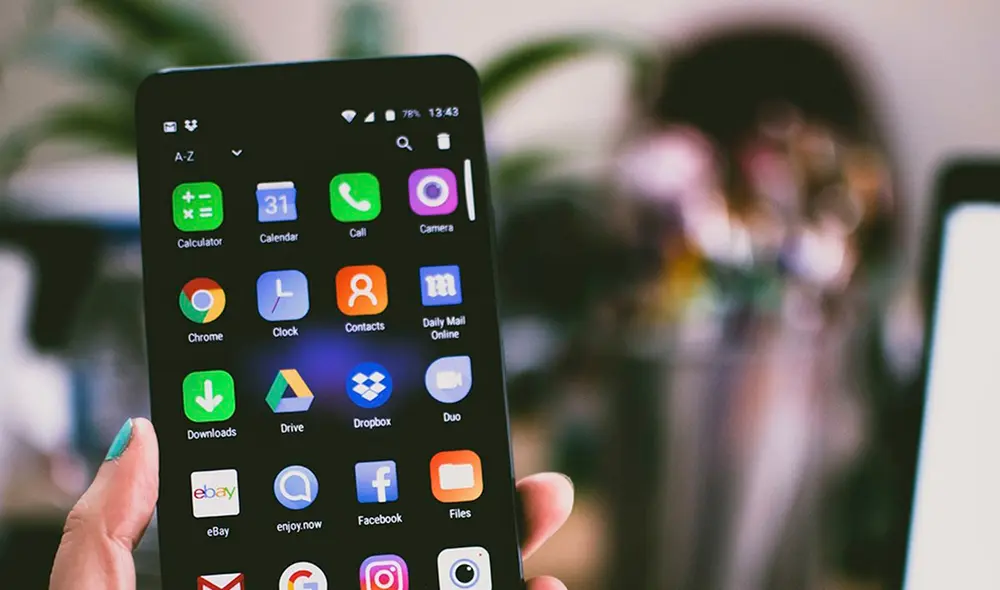
Hoy, los smartphones ofrecen una gran capacidad de memoria, lo que permite que los internautas puedan descargar una amplia cantidad de aplicaciones. Si bien esto posibilita que las personas puedan almacenar muchos datos, en diversas ocasiones los usuarios suelen descargar aplicaciones que no utilizan y las tienen dentro de su celular. Por suerte, existe un truco que permite que identifiquemos cuáles son las apps que menos usamos, para eliminarlas y liberar espacio.
Se trata de una forma nativa que los usuarios de Android pueden aplicar sin la necesidad de realizar un pago o descargar alguna aplicación de terceros. El único requisito es que cuentes con el sistema operativo de tu smartphone actualizado a su última versión.
Pasos para identificar las aplicaciones que menos usas en tu smartphone:
- Primero, dirígete a la Google Play Store de Android.
- Pulsa sobre el ícono de tu foto de perfil, que se ubica en el extremo superior derecho
- Ahora podrás ver que se despliega una mini ventana. Allí deberás tocar en el apartado ”Administrar dispositivo y apps” (el nombre puede variar dependiendo de la marca y modelo de celular que tengas).
- Después, tendrás dos pestañas “Descripción general” y “Administrar”; accede a esta última.
- Te aparecerán todas las apps que has descargado desde la tienda oficial de Android. Aquí tendrás que pulsar sobre el ícono de las tres líneas horizontales.
- Por último, escoge la opción denominada “Menos usadas”.
Listo. Con estos pasos podrás ver todas las aplicaciones que existen dentro de tu celular, y ya dependerá de ti si deseas borrarlas o no.
WhatsApp: aprende a enviar contenido multimedia que solo se puede reproducir una vez
¿Cómo enviar fotos y videos de WhatsApp que se pueden ver solo una vez?
Enviar fotos y videos que se autodestruyen es tan sencillo como mandar cualquier imagen, simplemente debemos pulsar un botón antes para indicar que solo queremos que se pueda ver una vez. Para hacerlo sigue estas instrucciones:
- Abre WhatsApp en tu teléfono y entra al chat al que quieres enviar la foto o video temporal
- En la barra para escribir un mensaje pulsa el icono de la cámara para abrir la galería más reciente de fotos y videos guardadas en tu móvil
- Elige la foto o video que quieres enviar
- En el lado derecho de la barra para escribir hay un ‘1′ que debes activar para que la foto o video enviado pueda ser visto solo una vez
- Dale clic en el botón ‘Enviar’ y listo.






![El Samsung Galaxy S30 Ultra integraría cinco cámaras traseras [FOTOS]](https://imgmedia.larepublica.pe/184x104/larepublica/migration/images/BRWAL5ZDEFFHDO5ISDVGVRI3VE.webp)