Con esta simple configuración tu Wifi estará más seguro: ningún intruso entrará a la red
Asegura tu red Wifi con estos sencillos pasos y evita el acceso no autorizado. Aprende cómo configurar tu router para garantizar una conexión segura y proteger tu información personal.
 La República en Google
Hoy en día, la seguridad de nuestra conexión a internet es primordial. Con el aumento de dispositivos conectados en el hogar, desde smartphones hasta electrodomésticos inteligentes, la red Wifi se ha convertido en un punto crucial para mantener nuestra privacidad y seguridad. Sin embargo, muchos usuarios no prestan suficiente atención a la configuración de su router, lo que puede dejarlos expuestos a ataques cibernéticos.
Proteger tu red Wifi no es tan complicado como parece. Con algunas configuraciones básicas, puedes mejorar la seguridad de tu conexión y evitar que intrusos accedan a tu información personal. En las siguientes líneas, exploraremos cómo una configuración adecuada de tu router puede hacer que tu Wifi sea más seguro y te brindaremos consejos prácticos para proteger tu red.
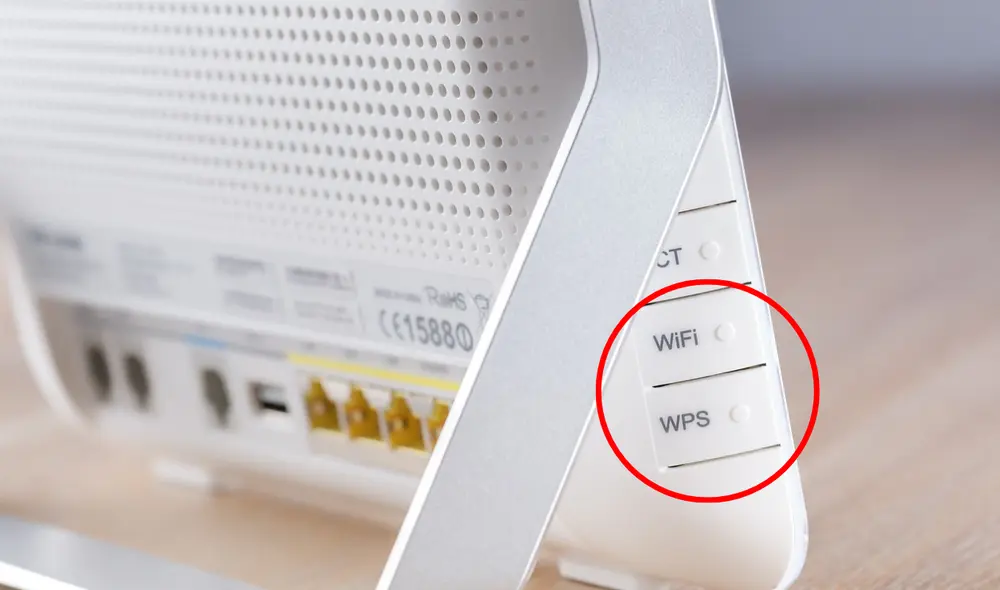
¿Qué es WPS en el router Wifi?
El WPS (Wi-Fi Protected Setup) es una función diseñada para simplificar la conexión de dispositivos a una red Wifi. Permite a los usuarios conectar dispositivos nuevos simplemente al presionar un botón en el router, sin necesidad de ingresar la contraseña de la red. Aunque esta función es conveniente, también presenta serios riesgos de seguridad. Los atacantes pueden aprovechar las vulnerabilidades del WPS para acceder a la red sin autorización.
- ¿Tu router tiene una ranura para tarjetas SIM? Esto ocurre si colocas el chip de tu celular
- ¿Olvidaste la clave de tu Wi-Fi? Así podrás recordarla en segundos usando tu smartphone
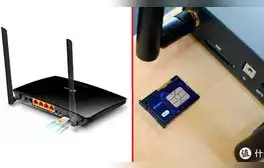
¿Tu router tiene una ranura para tarjetas SIM? Esto ocurre si colocas el chip de tu celular
El uso del WPS es similar a dejar la puerta de tu casa entreabierta. Mientras que facilita la entrada a los invitados, también permite que intrusos entren sin demasiada dificultad. Por esta razón, es esencial comprender cómo funciona esta característica y las implicaciones que puede tener en la seguridad de tu red. Desactivar el WPS puede ser un paso importante para proteger tu conexión a internet.
¿Cómo desactivar el WPS para tener una red Wifi más segura?
Desactivar el WPS en tu router es un proceso sencillo que puede mejorar significativamente la seguridad de tu red Wifi. A continuación, te explicamos paso a paso cómo realizar esta configuración esencial:
- Accede a la configuración del router: Abre un navegador web y escribe la dirección IP de tu router en la barra de direcciones. Generalmente, la dirección IP suele ser "192.168.1.1" o "192.168.0.1". Si no estás seguro, consulta el manual de tu router o la etiqueta en la parte inferior del dispositivo.
- Inicia sesión con tus credenciales: Introduce el nombre de usuario y la contraseña de tu router. Si nunca los has cambiado, utiliza las credenciales predeterminadas proporcionadas por el fabricante. Se recomienda cambiar estas credenciales predeterminadas para mejorar la seguridad.
- Navega a la sección de configuración de WPS: Una vez dentro del panel de configuración, busca una sección denominada "Configuración de seguridad", "WPS", o "Configuración avanzada". La ubicación exacta puede variar según la marca y el modelo del router.
- Desactiva la función WPS: En la sección de configuración de WPS, encontrarás una opción para habilitar o deshabilitar esta función. Selecciona "Desactivar" o "Off" y guarda los cambios realizados.
- Reinicia el router: Algunos routers pueden requerir un reinicio para que los cambios surtan efecto. Reinicia el router si es necesario para asegurarte de que la configuración se haya actualizado correctamente.