Las claves para proteger tu smartphone Android en caso de que te roben o lo pierdas
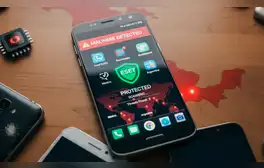
¿Temor a que accedan a tus datos y cuentas bancarias? Si tienes un teléfono con sistema Android, existen herramientas que puedes configurar para evitar accesos no autorizados.
 La República en Google
Asegurar tu smartphone Android, sea cual sea la marca, es crucial y más sencillo de lo que crees. Ante el riesgo constante de sufrir una pérdida o robo, contar con las configuraciones adecuadas puede ser la clave para recuperar tu dispositivo o, al menos, proteger tus datos sensibles. ¿Qué hacer? Te compartimos las herramientas y ajustes esenciales para blindar tu móvil.
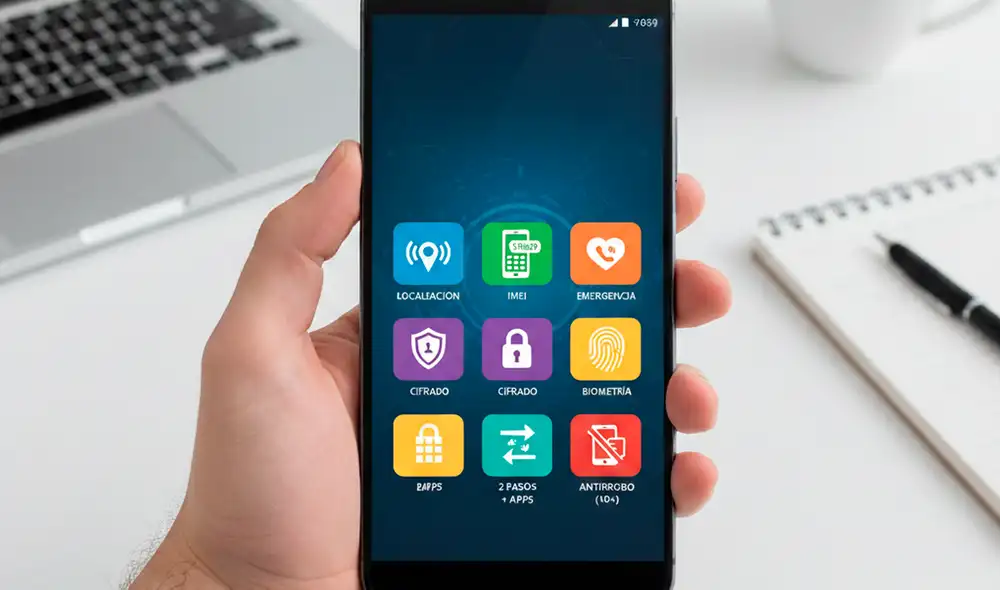
Localización: el primer escudo
La geolocalización es la herramienta más importante. Si se habilita, te permitirá rastrear tu dispositivo y visualizar su historial de ubicaciones.
- Activar Ubicación: Busca "Ubicación" en los ajustes de tu Android y actívala.
- Historial de Ubicaciones: Consulta la cronología de Google Maps para ver el recorrido de tu teléfono. Esto es útil si alguien lo ha recogido.
- Find My Device (Encuentra mi Dispositivo): Google ofrece esta herramienta, accesible con tu cuenta de Google, para localizar el teléfono con precisión, hacerlo sonar, bloquearlo o borrar sus contenidos. Requiere conexión activa.
Identificador IMEI
El número IMEI es el identificador único de tu teléfono. Es vital para denunciar robos y, en algunos casos, para bloquear el terminal a través de tu operadora.
- Cómo obtenerlo: Marca *#06# en el teclado de tu teléfono. Copia y guarda este número en un lugar seguro.
¿Tu teléfono carga lento? Las principales razones si no encuentras fallas en el cargador o el móvil

Información de emergencia
Configura un contacto de emergencia en la pantalla de bloqueo. Si alguien encuentra tu teléfono, podrá llamarte.
- Configuración: Ve a "Información del teléfono" > "Información de emergencia".
- Recomendación: Añade el número de un familiar o amigo, ya que tu SIM no estará disponible si pierdes el teléfono. Evita incluir datos personales confidenciales.
¿Vuelven los teléfonos con teclado y entrada jack? Así es el móvil que presentaron en el CES 2026

Cifrado del dispositivo
El cifrado protege la información de tu teléfono. La mayoría de los Android modernos (desde Android 9) vienen cifrados de fábrica.
- Verificación: En "Ajustes" > "Seguridad" > "Cifrado", comprueba si tu teléfono está cifrado. Si no lo está, actívalo.
- Proceso: El cifrado puede tardar aproximadamente una hora y añade un paso de seguridad adicional al encender el dispositivo.
Biometría segura
Prioriza métodos de desbloqueo más seguros que el reconocimiento facial básico, que puede ser vulnerable a fotos o modelos 3D. Recomendación: Usa la huella digital, un PIN robusto o una contraseña compleja.
Verificación en dos pasos y bloqueo de apps
¿Tu teléfono carga lento? Las principales razones si no encuentras fallas en el cargador o el móvil
Aumenta la seguridad de tus aplicaciones y cuentas:
- Verificación en dos pasos: Actívala en todas las apps compatibles. Usualmente lo encuentras en la configuración de privacidad y seguridad.
- Bloqueo de aplicaciones: Protege apps individuales con PIN, contraseña o huella. Usa credenciales distintas para cada una.
Protección antirrobo
¿Vuelven los teléfonos con teclado y entrada jack? Así es el móvil que presentaron en el CES 2026
Disponible en Android 10 y versiones posteriores, esta función bloquea automáticamente el teléfono si detecta un robo por la fuerza. Para activarlo debes:
- Abre "Ajustes".
- Ve a "Google".
- Selecciona "Todos los servicios".
- Busca "Protección antirrobo".
- Habilita "Bloqueo antirrobo" y "Bloqueo de dispositivos sin conexión".