Cómo tomar fotos y videos con tu teléfono y mantenerlos en privado: no aparecerán en la galería
Todas las fotos y videos que sacas con tu celular aparecen automáticamente en la galería; sin embargo, hay un truco para que ese contenido sea privado. Te enseñamos cómo.
 La República en Google
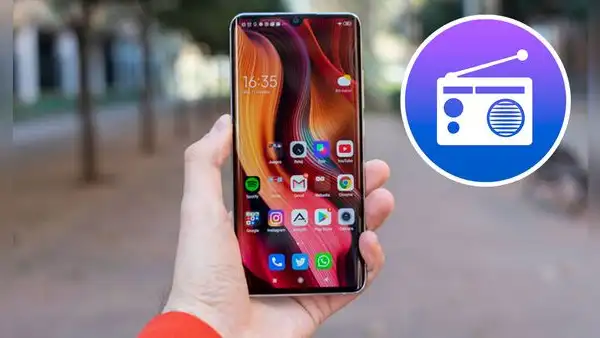
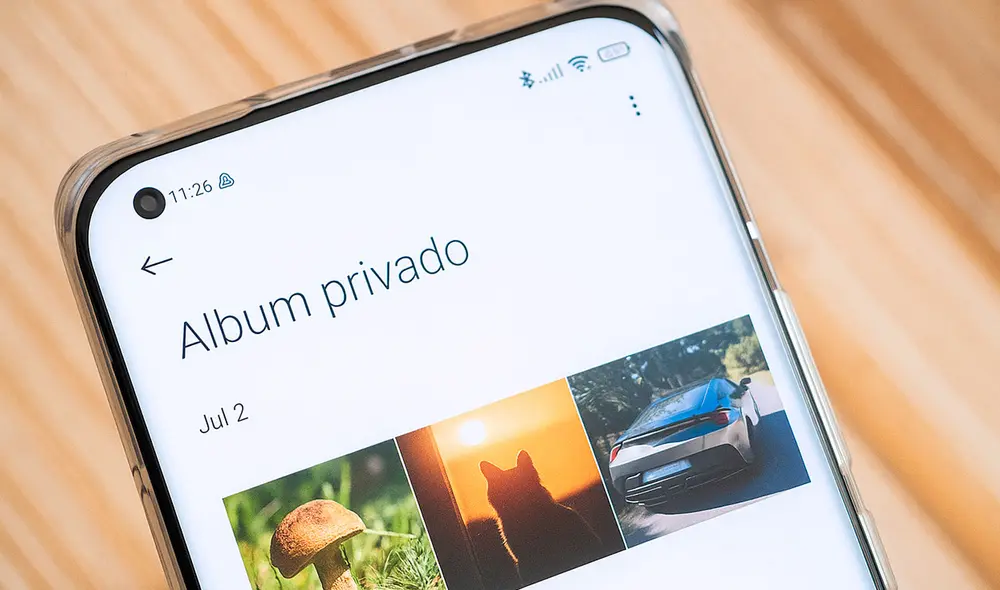
No es un secreto que las imágenes que registramos con nuestro teléfono inteligente aparecen automáticamente en la Galería. Gracias a esta aplicación, que viene preinstalada en los dispositivos Android y iPhone, podemos visualizar todas las fotografías y videos en orden cronológico, es decir, desde el contenido más reciente hasta el más antiguo.
Lo que pocas personas saben es que existe un truco, exclusivo para los celulares Android, que permite poner en privado ciertas fotos y videos que tomaste con tu equipo. De esta forma, si alguna persona agarra tu smartphone sin permiso y entra a tu galería, no podrá ver las imágenes que ocultaste previamente. ¿Quieres saber cómo? Te enseñamos.
¿Tu Smart TV siempre está conectada? Esta es la cantidad de energía que consume aunque esté apagada
¿Cómo poner fotos y videos en privado?
En la actualidad, existen muchas aplicaciones, como 'Calculator Vault', que crean una 'caja fuerte' en tu teléfono inteligente donde podremos almacenar fotos, videos, música, documentos, entre otra información importante. No obstante, estas apps desarrolladas por terceros no son tan necesarias, ya que Android tiene una opción secreta.
Los celulares fabricados por Samsung, Xiaomi, Motorola o cualquier otra marca que usa Android como sistema operativo, vienen con una aplicación nativa llamada Google Files. Se trata de un "gestor de archivos" que permite examinar todas las carpetas internas de tu dispositivo móvil almacena. En caso no la tengas, puedes bajarla desde Play Store.
Esta herramienta también posee otras funciones que sirven para crear una carpeta y mantenerla escondida. Todos los archivos que metamos dentro de esa ubicación permanecerán ocultos y no se verán desde otras aplicaciones, como la galería. No importa qué tanto busquen, solo tu sabrás que tienes fotos y videos privados. Aquí los pasos:
- Abre Google Files y entra a almacenamiento interno para ver todas las carpetas del sistema
- Dirígete a una ubicación (dentro de Download o Recordings, por ejemplo) y procede a crear una carpeta
- Vuelve a entrar a Google Files y busca las fotos y videos que tomaste con tu teléfono
- Procede a mover esas imágenes a la carpeta que creaste previamente
- Finalmente, procede a cambiarle el nombre a esa carpeta. Ponle ".nomedia" (sin comillas)
Eso sería todo. La carpeta ".nomedia" desaparecerá automáticamente como por arte de magia. Así uses Google Files o cualquier otro gestor de descarga, no encontrarás esta carpeta que almacena toda tu información privada. Tampoco verás las fotografías y videos que escogiste en tu galería, ya que ahora son imágenes privadas.
¿Te llegó este mensaje de Meta? No lo abras o podrías perder tu cuenta de Facebook para siempre

¿Cómo acceder a ese contenido oculto?
Si estás interesado en ver el contenido escondido o deseas enviar más contenido a esa carpeta, tendrás que volver a abrir Google Files, pero esta vez deberás dirigirte a los ajuste de la aplicación. Ahí encontrarás la Configuración, al entrar verás la opción "Mostrar archivos ocultos" que está desactivada por defecto. Tienes que habilitarla.
Luego de activar la opción "Mostrar archivos ocultos" de Google Files, la carpeta ".nomedia" volverá a ser visible. A partir de ahora, podrás ver su contenido o enviar más fotos, videos. entre otra información que deseas esconder. Una vez que termines tus asuntos, no olvides desactivar la opción para que la carpeta vuelva a estar escondida y protegida.