¿Cómo crear tus propios tonos de llamada para iPhone y Android?
¿Te aburriste de utilizar los mismos ringtones predeterminados disponibles en tu teléfono? Te enseñamos cómo puedes crear uno en base a cualquier canción o audio.
 La República en Google
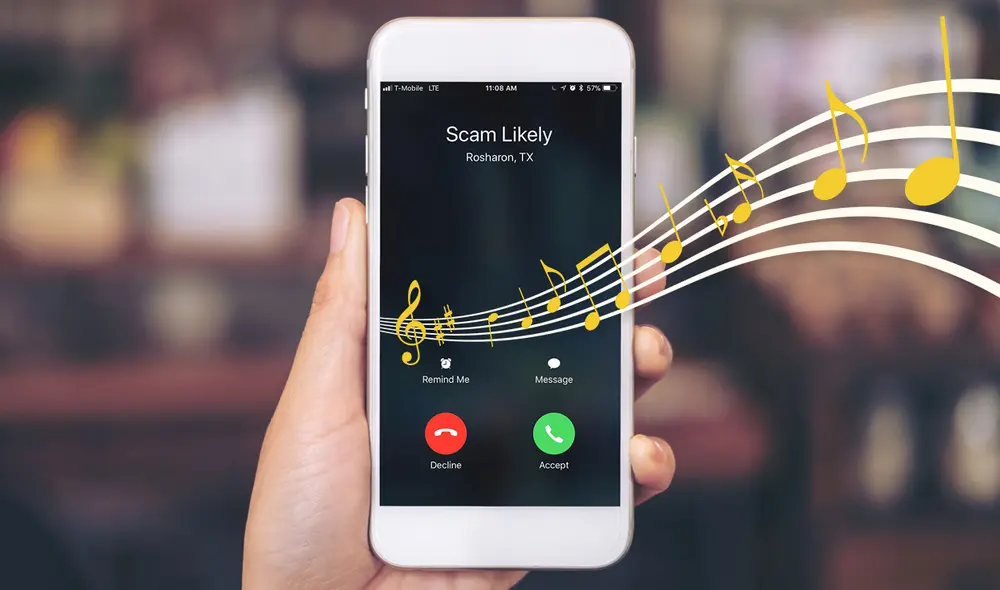
Si bien los tonos de llamada incluidos en los teléfonos inteligentes son funcionales, las opciones disponibles son bastante limitadas. Afortunadamente, existen herramientas que te permiten personalizar los sonidos de tu smartphone por algo más simpático y original.
¿Cómo crear ringtones para tu smartphone?
En esta guía, te enseñaremos paso a paso cómo crear tu propio ringtone para teléfonos Android o iOS a partir de cualquier archivo de audio, ya sea una canción, podcast, soundtrack, nota de voz, efectos de sonido y más.
Android:
Para empezar, debes descargar en tu teléfono el archivo de audio que vas a utilizar como tono de llamada. Para ello, puedes recurrir a dos alternativas: una página web o una aplicación. Todo dependerá si quieres o no instalar programas adicionales en tu dispositivo.
Una vez que tengas la pieza, el siguiente paso es configurarla como tu ringtone predeterminado. Para ello, haz lo siguiente (el procedimiento puede variar ligeramente según el modelo y la marca de tu celular):
- Ingresa a los ajustes de tu teléfono
- Desplázate hasta el apartado de Sonidos y vibración
- Haz clic en Tono de llamada
- Selecciona el archivo de audio desde el almacenamiento de tu dispositivo y listo.
iPhone:
Antes de empezar a crear tus propios ringtones, deberás tener dos cosas en tu computadora: el archivo a utilizar y la aplicación iTunes (o Música en las últimas versiones de macOS). Posteriormente, sigue estas instrucciones:
- Abre la aplicación iTunes desde una computadora Mac o Windows
- Localiza la melodía que deseas utilizar como tono de llamada
- Dale clic derecho y elije la opción Información de la canción
- Dirígete a la pestaña Opciones para recortar la parte que vas a usar
- Define el tiempo de inicio y fin (el tono puede durar máximo 30 segundos)
- Pulsa el botón Aceptar para confirmar la selección de dicha parte del audio
- Vuelve a seleccionar la melodía y dirígete a Archivo > Convertir > Convertir a versión AAC.
De esta manera, iTunes creará una copia de esa sección específica del audio, la cual aparecerá automáticamente en la biblioteca, debajo de la pieza original. A continuación, copia dicho archivo en el escritorio o en una carpeta en concreto para que puedas localizarlo fácilmente.
Una vez que lo hagas, haz clic derecho sobre el elemento y cambia el nombre de la extensión de .m4a a .m4r. Esto paso es necesario debido a que Apple utiliza ese formato para los tonos de llamada. Ahora, lo último que queda por hacer es guardar el ringtone en el iPhone.
- Conecta el iPhone a la computadora mediante el cable Lightning
- Dirígete a iTunes y selecciona el ícono de iPhone que aparecerá en la esquina superior izquierda
- Arrastra y suelta el archivo que acabas de crear en la pestaña Tonos
- Ingresa a los ajustes del iPhone y accede al apartado de Sonidos y vibración
- Desplázate hasta la sección Sonidos y secuencias de vibración
- Elige qué sonido deseas cambiar: llamadas, mensajes de voz, correos, etc.