WhatsApp Web: ¿cómo entrar, cerrar sesión y escanear el código QR?
Conoce todo sobre tu aplicación de mensajería favorita, desde cómo iniciar sesión hasta cómo cerrarla.
 La República en Google
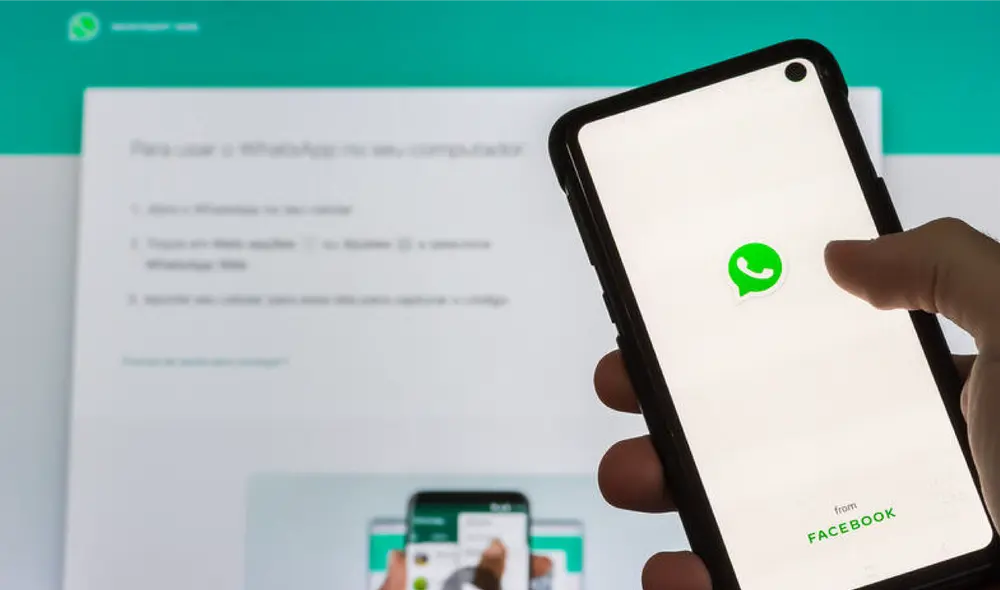
WhatsApp, una de las aplicaciones de mensajería más populares del mundo, fue creada inicialmente como una aplicación para descargar en dispositivos móviles; sin embargo, gracias a sus constantes innovaciones tecnológicas, en el año 2015, se dio a conocer WhatsApp Web. Esta versión permite utilizar esta app a través de cualquier ordenador o computadora, ya sea PC o Mac. En esta nota, te enseñamos todo lo que necesitas sobre la versión web de WhatsApp.
¿Qué es WhatsApp Web?
WhatsApp Web es una versión oficial de WhatsApp que permite a las personas acceder a la app desde cualquier ordenador o computadora. Una de las ventajas más evidentes de esta versión es que sincroniza los mensajes que envías y recibes, por lo que podrás verlos en ambos dispositivos
¿Cómo entrar a WhatsApp Web?
- Ingresa a WhatsApp Web desde tu ordenador.
- Una vez ahí, te aparecerá un código QR que deberás escanear con tu celular.
- Al realizarlo quedará iniciada una sesión de WhatsApp Web que te permitirá emplear el servicio desde tu computador, tablet o cualquier otro dispositivo.
¿Cómo escanear el código QR con tu celular?
Uno de los requisitos para iniciar sesión en WhatsApp Web es escanear el código QR que aparece en la pantalla. Para hacerlo, debes seguir los siguientes pasos:
- Ingresa a WhatsApp y selecciona el ícono de más opciones en celulares Android. Si tu dispositivo móvil es iOs, escoge la opción Configuraciones.
- Seguidamente, toca la opción Vincular un dispositivo.
- Una vez dentro, se activará la cámara de tu celular.
- Cuando esto suceda, acerca y apunta tu teléfono hacia la pantalla de tu ordenador. Mantén esa posición hasta que el código QR haya terminado de escanearse.
- Si se te indica, toca o selecciona Listo. ¡Eso es todo!
¿Cómo funciona WhatsApp Web?
Para que la versión web de WhatsApp funcione correctamente se requiere que el teléfono vinculado se encuentre conectado a una señal de internet o a datos móviles. De esta manera, los mensajes podrán sincronizarse y podrás verlo en los dos dispositivos.
¿Qué puedes hacer y qué no en WhatsApp Web?
WhatsApp Web es bastante completa con respecto a herramientas y funcionalidades. Esta versión, al igual que la aplicación móvil, permite enviar y recibir mensajes, notas de voz, consultar los archivos multimedia, enviar stickers y demás. No obstante, cuenta con ciertas limitaciones. A continuación, te presentamos una lista con aquellas funciones que no podrás realizar desde WhatsApp Web:
- Compartir ubicación
- Llamadas de voz
- Añadir filtros a las fotos
- Videollamadas
- Subir historias
- Añadir contactos
- Configurar apartado de privacidad
- Configurar cambio de número de teléfono
- Configurar descargas automáticas
- Consultar uso de datos
¿Cómo cerrar sesión de WhatsApp Web?
Puedes cerrar la sesión de WhatsApp Web desde tu teléfono o computadora. Aquí te enseñamos cómo hacerlo.
Desde tu computadora
- Abre WhatsApp Web.
- Haz clic en el ícono de Menú que se encuentra arriba de la lista de chats.
- Escoge la opción Cerrar sesión y listo.
Desde tu celular
- Ingresa a la aplicación de WhatsApp. En Android selecciona el ícono de más opciones y en iOs toca la opción Configuraciones.
- Una vez dentro, pulsa el recuadro que dice Dispositivos vinculados.
- Selecciona un dispositivo.
- Toca Cerrar sesión. ¡Eso es todo!







![Facebook trabaja en nueva interfaz que cambiará de color automáticamente [FOTOS]](https://imgmedia.larepublica.pe/184x104/larepublica/migration/images/F7URYJ5UVVEKBLYMPRUXNBLRIE.webp)