¿Cómo ocultar todo lo que estabas viendo en Google Chrome en un solo segundo?
Este sencillo truco te puede salvar de echar perder una sorpresa o de ver tu privacidad arruinada. Conoce para qué sirve el botón de pánico en Chrome y cómo activarlo.
- Especialistas en IA ganan terreno en Perú con sueldos altamente competitivos, según líder de Coursera para Latinoamérica
- Usuarios reportan caída de YouTube: plataforma muestra error en página principal
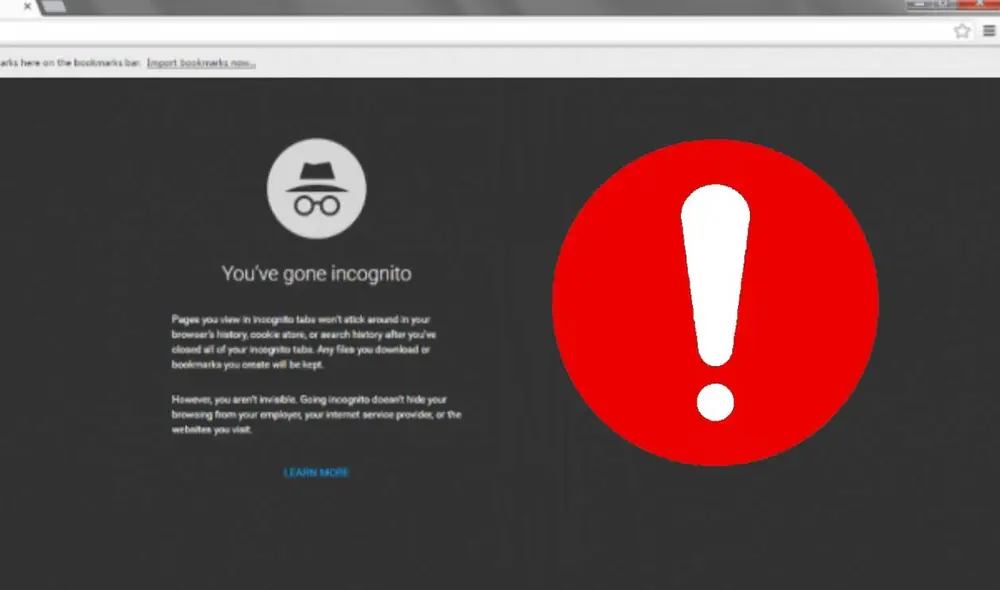

Google Chrome se ha convertido en una herramienta casi omnipotente para nuestro día a día. La popularidad de este navegador, y el avance de los aplicativos web, permite que podamos realizar muchas actividades dentro del mismo, incluso las que no queremos que se revelen a cualquiera. Hace algún tiempo, se popularizó una función externa llamado botón de pánico. ¿Se te hace conocido? Aquí te contamos para qué sirve y por qué deberías usarla.
Uno de los problemas más comunes con el que nos podemos topar al usar Chrome es el de terminar con decenas y decenas de pestañas abiertas. Es más normal de lo que crees y le pasa a mucha gente. La capacidad de procesamiento de nuestra PC o laptop puede verse afectada por ello, lo que puede terminar en tragedia.
TE RECOMENDAMOS
TEMU VS. ALIEXPRESS: ¡AQUÍ ESTÁN LOS MEJORES PRECIOS! | TECHMOOD
Imagina una situación convencional en la que estés buscando un regalo en línea para un familiar. El hecho de que Chrome se te quede ‘colgado’ en una determinada ventana puede arruinar los planes. Esto sucede muy a menudo y es por ello que existe una solución muy curiosa, pero efectiva, llamada Panic button o botón de pánico.
¿Qué es el botón de pánico en Google Chrome?
Lo primero que debemos aclarar es que no se trata de una función nativa del navegador, sino de una extensión o plugin desarrollado por un tercero. Pese a ello, se ha hecho muy popular por resolver uno de los problemas más recurrentes entre los millones de usuarios de Chrome y por lo fácil de instalar y usar que resulta.
¿Cómo funciona? Pues básicamente se trata de un simple botón que podremos presionar cada vez que Google Chrome se quede congelado con alguna información sensible —o que simplemente no queramos compartir— en la pantalla. Una vez que lo activemos, la función esconderá todas las ventanas y pestañas del navegador en un solo instante. Nadie podrá saber qué estábamos viendo o explorando, y podremos proteger nuestra privacidad.
¿Cómo instalar Panic button?
Para instalar el botón de pánico de Google Chrome, solo basta con seguir estos pasos:
- Ve a la Chrome Web Store y busca Panic button
- También puedes encontrarlo en: https://chrome.google.com/webstore/detail/panic-button/faminaibgiklngmfpfbhmokfmnglamcm/related?hl=es
- Pulsa en el botón Añadir a Chrome y espera que descargue el plugin
- Ahora, cada vez que quieras ocultar todo lo que estás viendo (incluidas ventanas y pestañas) en el browser, tan solo dirígete a la parte superior derecha, justo al lado de la barra de direcciones
- Allí encontrarás el menú de extensiones (tiene un ícono de pieza de rompecabezas). Púlsalo
- Da clic sobre el ícono del botón de pánico (tiene el símbolo de un signo de admiración en rojo)
- Una vez que lo actives, Panic button ocultará todas las ventanas que estabas viendo y mostrará una página de publicidad totalmente aleatoria
- Para desactivarlo y volver a ver tu contenido, solo pulsa sobre el botón nuevamente (que tendrá un aspecto verde).