Google Meet: ¿por qué no debes presionar Alt + F4 nunca, pese a que te lo pidan?
Es una de las bromas pesadas más recurrentes en todas las plataformas de videollamadas. Conoce por qué debes negarte a presionar esta combinación cuando usas Google Meet.
- ¿Utilizas billeteras digitales en tu smartphone? Así puedes cuidar tu dinero y evitar fraudes
- ¿Te acaban de hackear? Estos son los pasos que debes seguir en los primeros 15 minutos
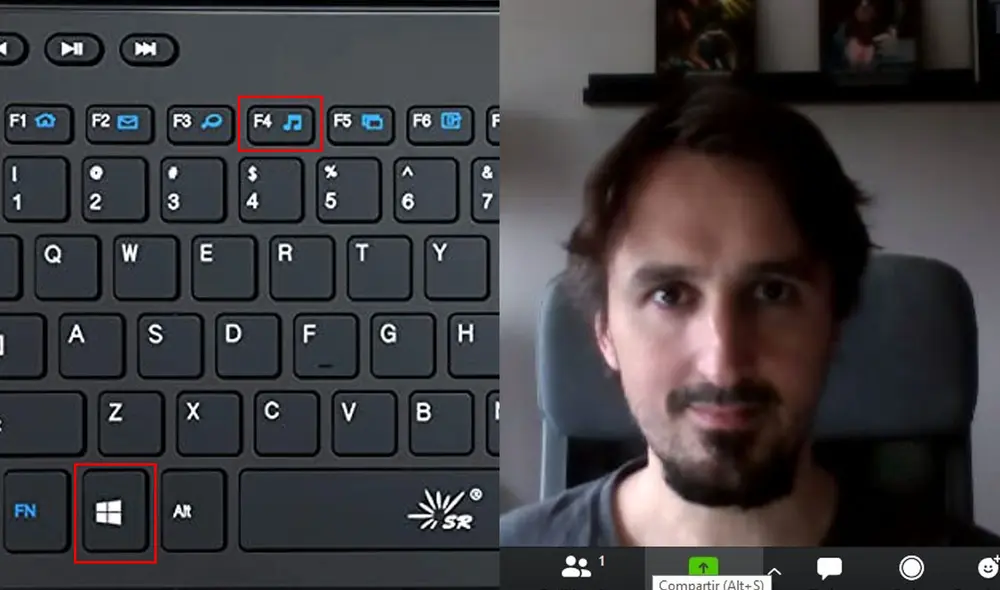

Google Meet es usado por millones de personas a diario que trabajan o estudian virtualmente gracias a la aplicación. Es por este hecho que se han vuelto comunes muchas bromas pesadas donde algunos invitan a otros a presionar una serie de teclas en medio de las videollamadas. Aquí te contaremos sobre una que podría hacerte perder mucho tiempo y esfuerzo.
La combinación de teclas Alt + F4 es un atajo muy usual entre los usuarios de PC de escritorio y portátiles, sin embargo, existen personas que no tienen conocimiento de este truco que puede echarte a perder una clase online en Google Meet, Zoom y otras apps de videollamadas.
TE RECOMENDAMOS
TEMU VS. ALIEXPRESS: ¡AQUÍ ESTÁN LOS MEJORES PRECIOS! | TECHMOOD
¿Para qué sirve la combinación Alt + F4?
La combinación de teclas Alt + F4 tiene más de tres décadas de historia. Se trata de una de las más antiguas funciones rápidas de Windows. Al igual que otros atajos, nos facilita una tarea que deseamos realizar en nuestra PC.
En este caso, al presionar la combinación Alt + F4 se cierra la ventana que estamos ejecutando. Es decir, en vez de cerrar una ventana o pestaña de manera casual, con el mencionado atajo podemos hacerlo en un solo paso.
¿Por qué no debes presionar Alt + F4?
Como se sabe por la pandemia de la COVID-19, los colegios, institutos y universidades han optado por las clases online por las medidas de distanciamiento social. Por ello, en medio de las clases virtuales, los profesores han sido víctimas de crueles bromas de parte de sus alumnos que les pedían presionar Alt + F4.
Ya sea que estés utilizando Google Meet, Zoom, Microsoft Teams o cualquier otro software, al presionar Alt + F4 cerrará la ventana de la videollamada y terminará la conexión.
Google Meet: ¿cómo compartir pantalla en una videollamada?
Durante una reunión de Google Meet, puedes mostrar toda la pantalla o una ventana específica de tu PC. Mientras haces una presentación, puedes compartir información como documentos, presentaciones, hojas de cálculo y mucho más. Para hacerlo, sigue estos pasos:
- Únete a una videollamada.
- En la parte inferior, selecciona Presentar ahora Share screen.
- Selecciona Toda la pantalla, Una ventana o Una pestaña.
- Si presentas una pestaña de Chrome, se compartirá el audio de la pestaña de forma predeterminada.
- Para presentar otra pestaña, selecciónala y haz clic en Compartir esta pestaña.
- Selecciona Compartir.
¿Cómo grabar tus reuniones virtuales sin que el ‘host’ se entere?
Primero deberás iniciar la videollamada en una computadora y pulsar las teclas Windows y G al mismo tiempo. Notarás que aparece un pequeño recuadro con varias opciones, una de ellas (botón rojo) te permite grabar.
Si deseas puedes activar tu micrófono para que todo lo que digas también se incluya en la grabación final. Además, esta función de Windows 10 te permite realizar una captura de pantalla de forma rápida y sencilla.
Cómo usar filtros y cambiar fondos de pantalla en Google Meet
El procedimiento requiere una aplicación de terceros, pero resulta sumamente sencilla de instalar y utilizar. Si quieres agregar filtros divertidos a Google Meet, solo sigue estos pasos:
- Ve a este enlace para descargar e instalar el programa Snap Camera
- Elige tu fondo o filtro preferido
- Define los atajos de teclado
- Cierra tu navegador (Google Chrome, Edge, Firefox) antes de iniciar Meet
- Abre tu navegador y entra a Google Meet (puedes usar este enlace)
- En la configuración de la llamada, selecciona la nueva opción ‘Snap Camera’
- Listo, tu filtro aparecerá para ti y todos los participantes.
Google Meet añade el efecto desenfoque para el fondo de las videollamadas
Gracias a esta nueva característica de Google Meet, nadie podrá percatarse si alguien ingresa a tu cuarto o se acerca a ti, cuando estás en plena clase virtual o en una reunión de trabajo online, además de mejorar la privacidad en el hogar.
Otra novedad son las videollamadas grupales en Google Meet, las cuales podrán mostrarnos 49 personas a la vez, disponibles solo en la versión web.
Zoom, Google Meet, WhatsApp: ¿cómo eliminar el ruido externo en mis videollamadas?
Zoom, WhatsApp y Google Meet son solo algunas de las aplicaciones que han tomado gran protagonismo en esta crisis sanitaras. Gracias a ellas, podemos comunicarnos con seres queridos y compañeros de trabajado a través de videollamadas que; sin embargo, pueden verse afectadas por el común problema del ruido externo.
Felizmente, existe una aplicación que nos puede ayudar a eliminar el ruido externo cuando realizamos una videollamada en Zoom o en cualquier otra plataforma. De forma sencilla, podrás eliminar el sonido de los bebés llorando, los carros pasando o la música de fondo que hay.
Google Meet agrega filtros, máscaras de AR y estilos disponibles de Google Duo
Google Meet es una de las aplicaciones de videollamadas más recientes en llegar al mercado y fue estrenada hace poco más de un año en medio de la pandemia del coronavirus. En su momento, la app se mostraba como una alternativa más de estilo serio, enfocada en grupos de trabajo y reuniones formales; sin embargo, poco a poco está tomando más opciones de Google Duo, otro aplicativo de videoconferencias anterior.
Dicha tendencia se sigue reforzando ahora con la llegada de una serie de características desde Duo a Meet. Se trata precisamente de los filtros, las máscaras de realidad aumentada (AR) y los estilos gráficos. Todas estas, tan solo presentes en la primera, ahora están disponibles en ambas aplicaciones.
Google Meet: ¿cómo ahorrar megas durante una videollamada desde tu móvil?
Google Meet ofrece una gran variedad de funciones que podemos usar durante una videollamada. Muchas de estas tienen que ser activadas por el mismo usuario, como la opción que les permite gastar menos datos cuando están en una videoconferencia desde su smartphone.
Realizar videollamadas de trabajo o con amigos a través de un teléfono iPhone o Android, es una actividad bastante común hoy en día. Por ello, la tecnológica de Mountain View decidió añadir esta opción secreta en la versión de Google Meet para dispositivos móviles.
Google Meet ya se puede instalar en la computadora como una aplicación independiente
Google continúa trabajando en sus servicios de comunicación para que los usuarios accedan a ellos desde distintas plataformas. La compañía de Mountain View acaba de lanzar la aplicación web progresiva (PWA) de Google Meet para computadoras.
De tal manera que los usuarios ya no tendrán la necesidad de conectarse a su cuenta de Gmail para iniciar una videollamada o llamada en Google Meet, ya que solo bastará con descargar la app en la computadora para usarla.
Google Meet ahora permitirá asignar hasta 25 moderadores en una videollamada
Google Meet anunció el lanzamiento de una variedad de nuevas funciones destinadas a facilitar el control y gestión de las videollamadas, así como a mejorar la seguridad y protección de los participantes.
La principal novedad de esta actualización es que todos los usuarios ahora podrán asignar hasta 25 moderadores por reunión, quienes serán identificados con un ícono de escudo de seguridad.
Google Meet ahora te deja cambiar de fondo durante una videollamada en Android
Con el fin de seguir compitiendo contra Zoom, los desarrolladores de Mountain View lanzaron una actualización de Google Meet que añade una de las funciones más esperadas por los internautas: cambiar de fondo durante la videollamada.
Esta característica ha estado presente en Zoom desde hace mucho tiempo, desde inicios de la pandemia del coronavirus que aún afecta a todo el mundo. Si bien esta función ya ha llegado a otras apps, la plataforma de Mountain View es una de las últimas en recibir esta herramienta.
¿Cómo grabar tus reuniones virtuales de Meet sin que el ‘host’ se entere?
Primero deberás iniciar la videollamada en una computadora y pulsar las teclas Windows y G al mismo tiempo. Notarás que aparece un pequeño recuadro con varias opciones, una de ellas (botón rojo) te permite grabar.
Si deseas puedes activar tu micrófono para que todo lo que digas también se incluya en la grabación final. Además, esta función de Windows 10 te permite realizar una captura de pantalla de forma rápida y sencilla.
Google Meet: así podrás poner borroso el fondo durante tus videollamadas
Vale resaltar que este truco solo funciona si utilizas una computadora de escritorio o laptop para tus reuniones online. Es decir, no podrás usarlo desde un dispositivo móvil como un celular o tablet.
1. Primero deberás abrir el navegador Google Chrome y entrar a la tienda de extensiones gratuitas
2. Cuando te encuentres en la Chrome Web Store, tendrás que buscar una extensión llamada Visual Effects for Google Meet
3. Pulsa el botón Añadir a Chrome y espera unos segundos hasta que el mencionado programa se instale en tu navegador.
Eso sería todo. Ahora, cuando tengas alguna videollamada a través de Google Meet, simplemente activa la extensión y te aparecerán varias funciones a la izquierda. Si eliges Blur, el fondo quedará difuminado.