Gmail: ¿cómo usar la función ‘sin conexión’ para leer tus correos aunque no tengas internet?
Quizás no lo sepas, pero Gmail permite revisar toda tu bandeja de entrada a pesar de que te encuentres en una zona sin cobertura. ¿Cómo hacerlo?
 La República en Google
Aunque Gmail es el servicio de correo electrónico más utilizado del mundo, la mayoría de personas desconoce todas las funciones interesantes que posee. Una de ellas permite al usuario leer todos sus mensajes pese a que no tengas conexión a internet.
Según detalla Paréntesis, un portal especializado en tecnología, esta herramienta (que viene desactivada por defecto) es ideal para aquellas personas que están en una zona sin cobertura y tengan una larga lista de e-mails sin abrir.
Vale resaltar que la función trabajar sin conexión de Gmail no te permite mandar correos electrónicos, solo revisar aquellos que están en tu bandeja de entrada y aún no abres, no importa que sean de hace mucho tiempo.
¿Cómo activar esta herramienta?
1. Primero, deberás iniciar sesión en una laptop con conexión a internet
2. Pulsa el ícono de tuerca (esquina superior derecha) y escoge la opción ver todos los ajustes
3. Aparecerá una ventana con muchas pestañas, busca una llamada sin conexión
4. Finalmente, habilita la opción trabajar sin conexión y verás que puedes personalizar esta herramienta.
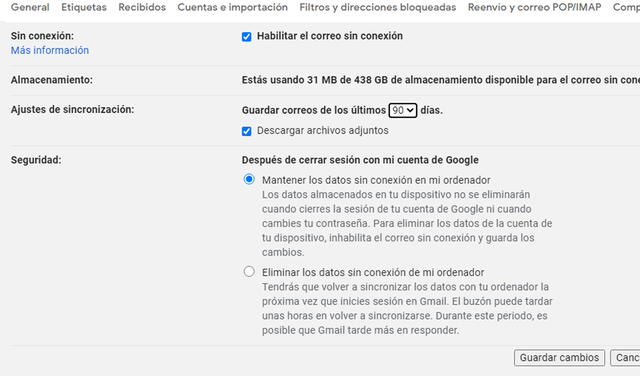
Así luce la función trabajar sin conexión de Gmail. Foto: La República
Por ejemplo, puedes seleccionar desde qué fecha se guardarán los correos electrónicos. Por defecto, Gmail solo mostrará aquellos enviados 30 días antes; si tienes muchos más, lo ideal será cambiar esa cifra por una más alta.
También podrás elegir si quieres descargar o no los archivos adjuntos. Finalmente, tendrás que escoger si mantener los datos descargados cuando cierres sesión o eliminarlos. Lo ideal es escoger la primera opción y luego pulsar el botón guardar.