Google Maps: ¿cómo cambiar el ícono de la flecha por un carrito 3D?
Cambia la clásica flecha de Google Maps por un auto. Aquí te explicamos cómo puedes hacerlo.
 La República en Google
Al seguir una ruta de navegación en Google Maps, tu posición está representada por una flecha. Sin embargo, la mayoría de usuarios de la aplicación desconoce que es posible cambiar el ícono de navegación por coches en 3D. ¿Cómo hacerlo? Aquí te lo explicamos.
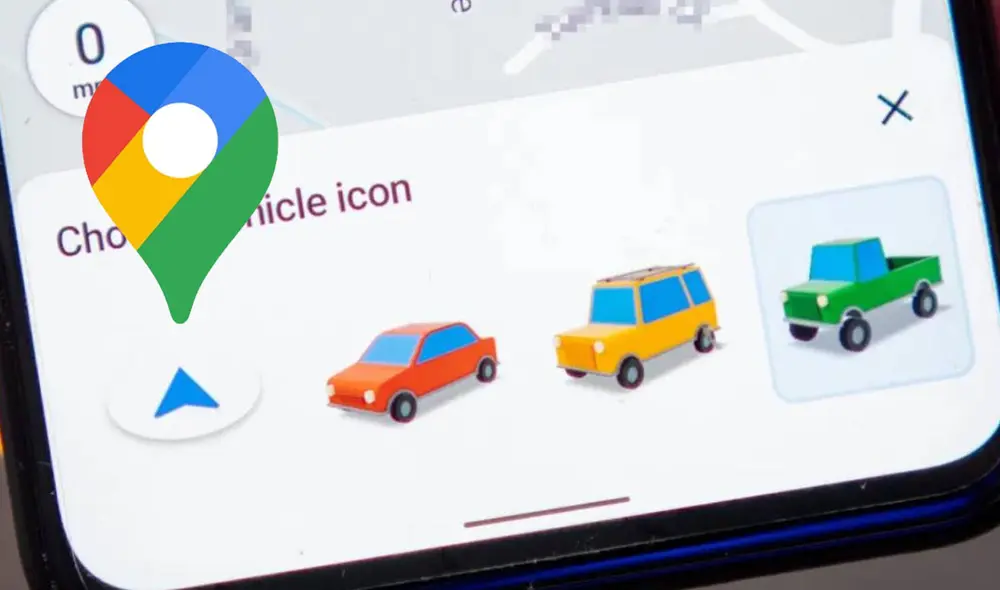
Esta funcionalidad está disponible para los usuarios de Google Maps, tanto en Android como en iOS. Las personas tendrán hasta tres opciones para cambiar la clásica fecha. El primero es un carro rojo, luego tenemos un coche familiar y, por último, podemos elegir una camioneta de color verde.
¿Cómo usar los nuevos carritos de Google Maps?
Para cambiar el ícono de la flecha por un carrito 3D, debes tener seguir los pasos que aquí te explicamos:
- Google Maps debe estar actualizado al menos a la versión 10.52.2
- Ingresa a la aplicación y comienza una ruta
- Toca en el icono azul de la flecha que te representa en el mapa
- Se mostrará el menú Elegir icono del vehículo y selecciona el carrito que deseas.
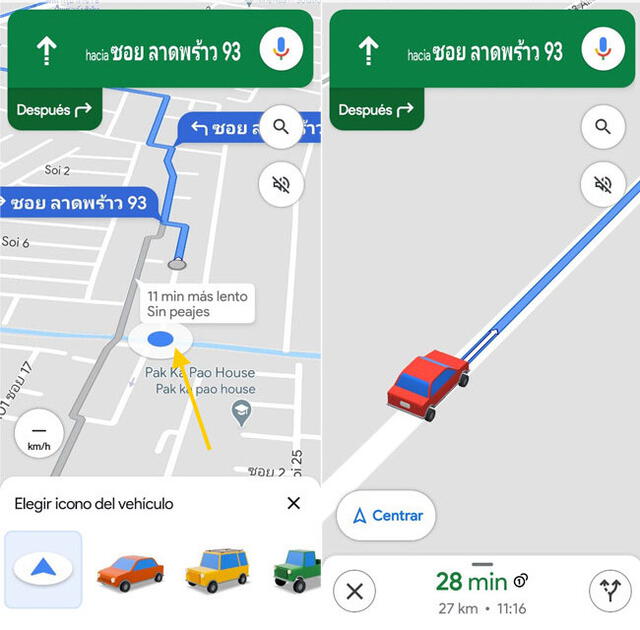
Carritos de Google Maps. Foto: AndroidPhoria
Tan pronto como elijas uno de los carritos, se usará para representarte en el mapa con un modelo en 3D que es bien visible aunque acerques o alejes el mapa. Además, la selección que hagas seguirá presente la próxima vez que inicies una ruta en Google Maps.
Por supuesto, si en algún momento cambias de parecer y quieres volver a la flecha azul, debes seguir los mismos pasos y elegir el ícono de la flecha.