¿Cómo convertir el texto de una fotografía a Word sin tener que escribirlo?
Si tienes varias imágenes y quieres pasar el texto a Word, tienes que usar este sencillo truco que lo hará en segundos.
- Así puedes crear tu figurita del Mundial 2026 estilo Panini GRATIS y fácil desde tu celular o PC
- No todas las pilas son iguales: descubre por qué elegir entre AA, AAA y AAAA puede afectar la duración de tus dispositivos
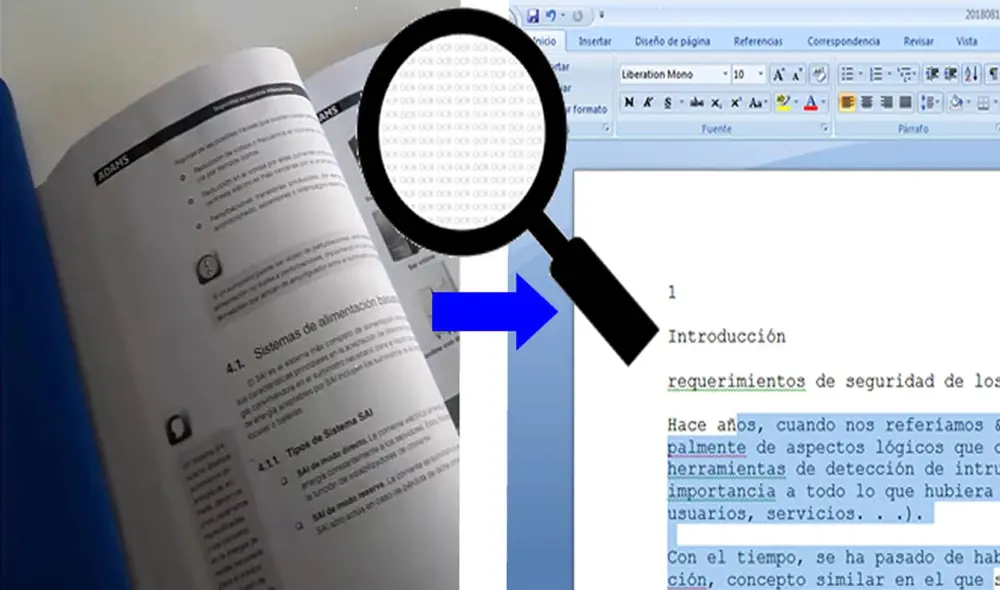

Si tomaste varias fotografías a un libro y ahora tienes que pasar el contenido a Microsoft Word, te interesará saber que existe un truco que te permitirá convertir, de una forma muy sencilla, esas imágenes en texto. ¿Quieres aprenderlo?
Para utilizar este método, no tienes que instalar ningún programa en tu computadora o smartphone. Lo único que necesitas es una cuenta de Google Drive. En caso de tener un correo de Gmail, solo debes habilitarla.
TE RECOMENDAMOS
TEMU VS. ALIEXPRESS: ¡AQUÍ ESTÁN LOS MEJORES PRECIOS! | TECHMOOD
Una vez que hayas activado Google Drive, ingresa a la plataforma desde una PC y selecciona la opción Nuevo que se encuentra en la columna izquierda. Te saldrán varias opciones, tendrás que escoger Subir archivo.
Ahora deberás elegir todas las fotografías que tomaste y esperar que se carguen en la plataforma. Cuando aparezcan, deberás dar clic derecho sobre ellas y seleccionar las opciones Abrir con y Documento de Google.
Eso sería todo. Se abrirá un documento que mostrará la fotografía original y debajo de ella verás el texto de la imagen que podrás copiar y pegar en Microsoft Word u otro programa de tu elección.
Vale resaltar que el resultado de este truco dependerá mucho de la calidad de la imagen. Si la fotografía se ve borrosa o tiene una resolución muy baja, es muy probable que el texto no corresponda o salga con palabras cortadas.
De igual manera, este truco de Google Drive sirve también con fotos que tengan textos escritos a mano; sin embargo, en estos casos, suelen haber muchos errores a la hora de convertirlos, por lo que no es muy recomendable.
 Prefiero a La República en Google


![WhatsApp: conoce el truco secreto para recuperar los audios que borraste [FOTOS]](https://imgmedia.larepublica.pe/576x340/larepublica/migration/images/26PPA7MNVNHKVO55DDM4VTIR7Y.webp)